Trợ lý ảo eTax Mobile (Chatbot AI thuế) là gì, trợ lý ảo hỗ trợ người nộp thuế những thông tin nào? Hướng dẫn sử dụng Chatbot AI thuế trên eTax Mobile 2026.
Trợ lý eTax Mobile (Chatbot AI thuế) là gì?
Ngày 06/12/2025, Cục Thuế chính thức tích hợp công cụ trợ lý ảo (Chatbot) trên ứng dụng eTax Mobile. Đây là tính năng mới do ngành Thuế phát triển nhằm nâng cao chất lượng hỗ trợ người nộp thuế, cung cấp thông tin nhanh chóng, kịp thời và hiệu quả, đồng thời tiếp tục hiện thực hóa mục tiêu lấy người nộp thuế làm trung tâm trong quá trình phục vụ.
Theo bản cập nhật mới, eTax Mobile bổ sung trợ lý số eTax Mobile, cho phép người nộp thuế trao đổi bằng ngôn ngữ tự nhiên, đồng thời chuyển đổi từ giọng nói sang văn bản để tra cứu thông tin về nghĩa vụ thuế của mình. Thông qua tính năng này, người dùng có thể tra cứu các nội dung sau:
- Số tiền thuế còn nợ, đã nộp và phải nộp;
- Thông tin về hoàn thuế, miễn giảm thuế và xử phạt vi phạm;
- Tình trạng cưỡng chế nợ thuế (nếu có);
- Thông tin về tình trạng xuất nhập cảnh;
- Tình trạng quyết toán thuế thu nhập cá nhân;
- Thông tin về người phụ thuộc đã đăng ký.
Lưu ý:
Để sử dụng tính năng trợ lý ảo eTax Mobile, bạn cần cập nhật ứng dụng ít nhất là ở phiên bản 3.4.7. Ngoài ra, vào cuối tháng 7/2026 thì eTax đã chính thức nâng cấp ứng dụng lên phiên bản 3.4.2 với nhiều hạng mục được triển khai và phát triển, trong đó bao gồm cả tính năng Chatbot AI 2.0
>> Có thể bạn cần: Hướng dẫn cài đặt eTax Mobile.
Để sử dụng trợ lý ảo (AI Chatbot) trên ứng dụng eTax Mobile, bạn thực hiện theo các bước sau:
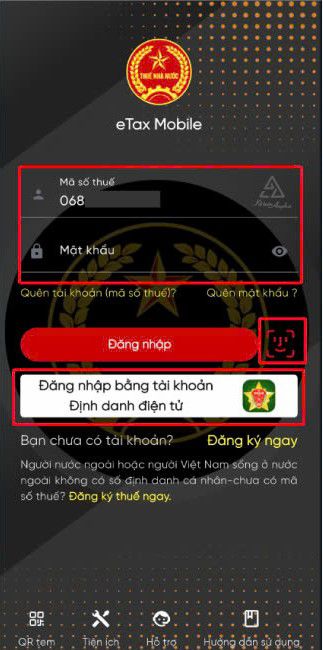
➧ Bước 1: Mở ứng dụng eTax Mobile và đăng nhập vào tài khoản thuế điện tử.
Bạn có thể đăng nhập theo 1 trong các phương thức sau:
- Đăng nhập bằng số định danh cá nhân (thay cho mã số thuế) và mật khẩu;
- Đăng nhập bằng face ID (nếu đã thiết lập trước đó);
- Đăng nhập bằng tài khoản định danh điện tử VNeID mức 2.
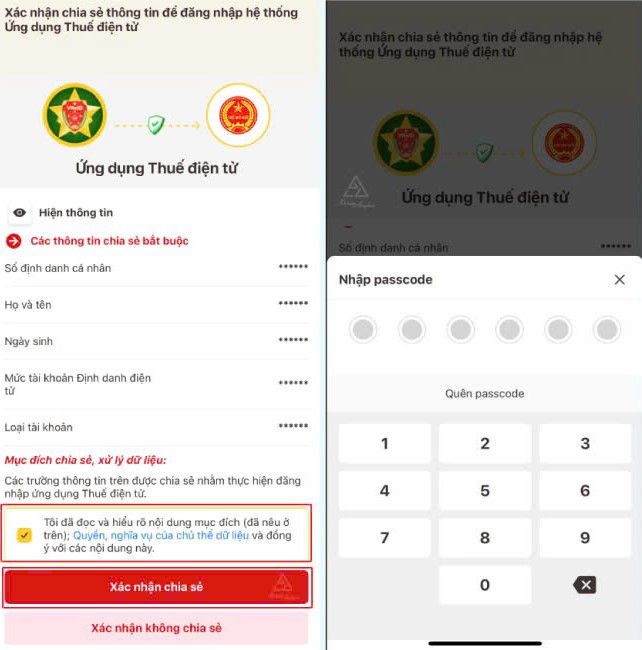
Trường hợp đăng nhập bằng tài khoản định danh điện tử VNeID, hệ thống sẽ tự động chuyển sang giao diện VNeID để xác thực. Tại đây, bạn tích chọn ô “Tôi đã đọc và đồng ý chia sẻ thông tin…” → chọn “Xác nhận chia sẻ” → sau đó nhập passcode để hoàn tất quá trình đăng nhập.
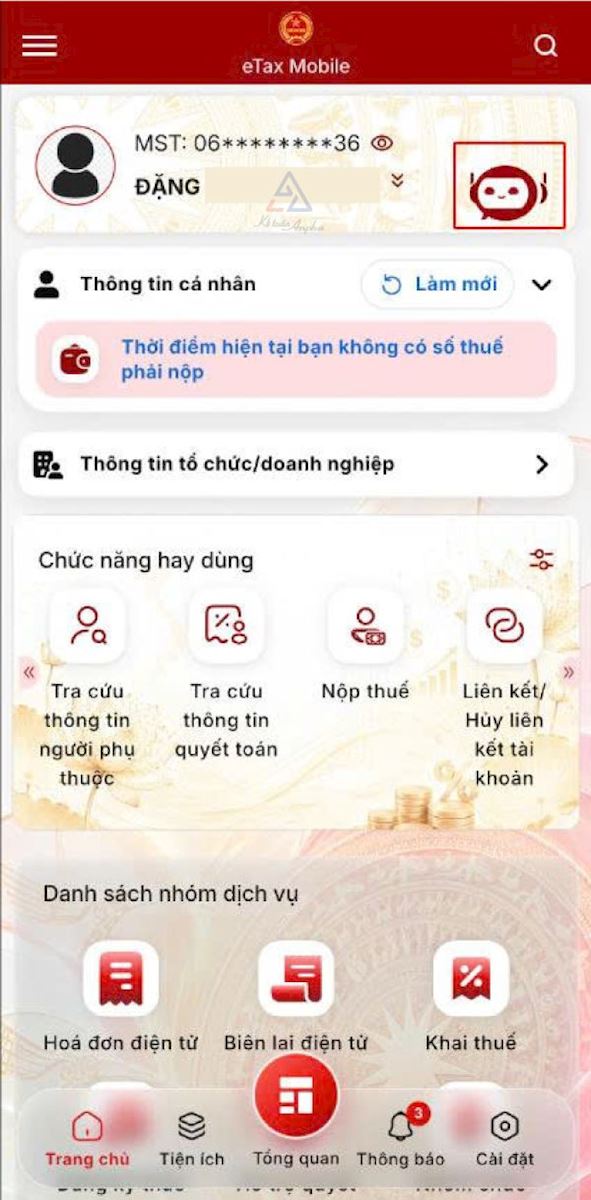
➧ Bước 2: Mở trợ lý ảo eTax → Đặt câu hỏi.
Tại màn hình chính của ứng dụng eTax Mobile, chọn biểu tượng trợ lý ảo eTax (AI Chatbot) ở góc trên bên phải màn hình.
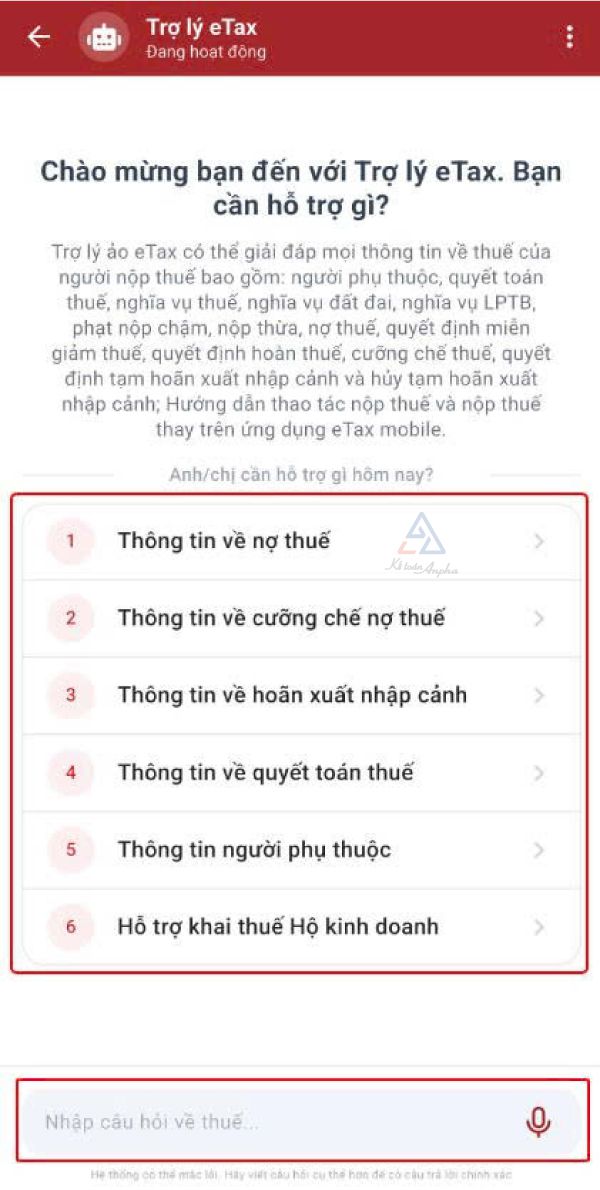
Sau khi giao diện AI Chatbot hiển thị, bạn có thể lựa chọn 1 trong 2 cách sau để tra cứu thông tin:
- Cách 1: Chọn trực tiếp 1 trong các câu hỏi có sẵn như:
- Thông tin về nợ thuế;
- Thông tin về cưỡng chế nợ thuế;
- Thông tin về hoãn xuất nhập cảnh;
- Thông tin về quyết toán thuế;
- Thông tin về người phụ thuộc;
- Hỗ trợ khai thuế hộ kinh doanh.
- Cách 2: Nhập câu hỏi vào ô trò chuyện hoặc nhấn vào biểu tượng Micro ở góc dưới bên phải để đặt câu hỏi bằng giọng nói.
Tìm hiểu thêm:
>> Cách tra cứu nghĩa vụ thuế trên eTax;
>> Cách tra cứu nợ thuế trên eTax Mobile;
>> Cách lập tờ khai quyết toán thuế TNCN trên eTax;
>> Hướng dẫn quản lý địa điểm hộ kinh doanh trên eTax.
Câu hỏi thường gặp khi sử dụng trợ lý eTax (Chatbot AI thuế)
1. Trợ lý eTax (Chatbot AI thuế) là gì?
Trợ lý eTax là công cụ Chatbot AI thuế được tích hợp trên ứng dụng eTax Mobile, cho phép người nộp thuế sử dụng ngôn ngữ tự nhiên để hỏi đáp và tra cứu thông tin về nghĩa vụ thuế. Đây là trợ lý ảo hỗ trợ người nộp thuế do Cục Thuế phát triển nhằm cung cấp thông tin nhanh chóng, chính xác và thuận tiện.
2. Hướng dẫn sử dụng Chatbot AI thuế trên eTax Mobile?
Để sử dụng trợ lý ảo (AI Chatbot) trên ứng dụng eTax Mobile, bạn thực hiện theo các bước sau:
- Bước 1: Mở ứng dụng eTax Mobile và đăng nhập vào tài khoản thuế điện tử;
- Bước 2: Mở trợ lý ảo eTax → Đặt câu hỏi.
>> Xem chi tiết: Cách sử dụng trợ lý ảo eTax Mobile - Có hình ảnh hướng dẫn.
3. Trợ lý ảo hỗ trợ người nộp thuế tra cứu những thông tin gì?
Trợ lý ảo eTax tra cứu nhiều nội dung như:
- Thông tin về nợ thuế;
- Thông tin về cưỡng chế nợ thuế;
- Thông tin về hoãn xuất nhập cảnh;
- Thông tin về quyết toán thuế;
- Thông tin về người phụ thuộc;
- Hỗ trợ khai thuế hộ kinh doanh.
4. Trợ lý eTax (Chatbot AI thuế) có thể đặt câu hỏi bằng những cách nào?
Sau khi mở trợ lý eTax trên ứng dụng eTax Mobile, người dùng có thể:
- Chọn trực tiếp 1 trong các chủ đề được gợi ý trên màn hình;
- Nhập câu hỏi vào ô trò chuyện hoặc nhấn biểu tượng Micro để đặt câu hỏi bằng giọng nói.
Đánh giá chất lượng bài viết, bạn nhé!
BÌNH LUẬN - HỎI ĐÁP
Hãy để lại câu hỏi của bạn, chúng tôi sẽ trả lời TRONG 15 PHÚT