
Quy định và hướng dẫn quản lý địa điểm kinh doanh hộ kinh doanh trên eTax Mobile và các trường hợp phải thông báo địa điểm kinh doanh của hộ kinh doanh.
Việc quản lý địa điểm kinh doanh trên ứng dụng eTax Mobile đang ngày càng được nhiều hộ kinh doanh quan tâm trong quá trình vận hành và tuân thủ nghĩa vụ thuế, nhưng không phải ai cũng hiểu rõ cách thực hiện sao cho đúng quy định và hạn chế tối đa các rủi ro phát sinh.
Vậy làm thế nào để quản lý địa điểm kinh doanh một cách hiệu quả và đúng pháp luật? Trong bài viết này, Anpha sẽ hướng dẫn hộ kinh doanh cách quản lý địa điểm kinh doanh qua eTax Mobile một cách dễ hiểu và thực tế.
I. Quy định quản lý địa điểm kinh doanh hộ kinh doanh trên eTax Mobile
- Điều kiện: NNT là cá nhân kinh doanh (*);
- Mục đích: Chức năng này cho phép NNT tra cứu các địa điểm kinh doanh và thực hiện thao tác đối với các địa điểm kinh doanh.
Chú thích:
(*) Chức năng này sẽ không được hiển thị đối với cá nhân làm công ăn lương.
II. 4 trường hợp bắt buộc phải thông báo địa điểm kinh doanh của hộ kinh doanh
Ngày 05/03/2026, Bộ Tài chính đã ban hành Thông tư 18/2026/TT-BTC, nhằm hướng dẫn chi tiết về hồ sơ, trình tự và thủ tục quản lý thuế áp dụng với hộ kinh doanh, cá nhân kinh doanh.
Theo quy định tại Điều 3 của Thông tư này, người nộp thuế có trách nhiệm gửi thông báo liên quan đến địa điểm kinh doanh cho cơ quan thuế quản lý trực tiếp trụ sở. Nội dung thông báo được lập theo mẫu số 01/TB-ĐĐKD ban hành kèm theo Thông tư.
Cụ thể, có 4 trường hợp mà hộ kinh doanh, cá nhân kinh doanh bắt buộc phải thực hiện thông báo gồm:
- Khi mở mới địa điểm kinh doanh;
- Khi điều chỉnh/cập nhật các thông tin liên quan đến địa điểm kinh doanh;
- Khi tạm thời ngừng hoạt động tại địa điểm đó;
- Khi chấm dứt hoàn toàn hoạt động của địa điểm kinh doanh.
Sau khi tiếp nhận thông tin, cơ quan thuế sẽ phản hồi cho người nộp thuế bằng mẫu số 02/TB-ĐĐKD. theo quy định.
Tham khảo thêm:
>> Mẫu số 01/TB-ĐĐKD - Tải miễn phí;
>> Thủ tục thông báo địa điểm kinh doanh hộ kinh doanh;
>> Dịch vụ thông báo lập địa điểm kinh doanh của hộ kinh doanh.
III. Hướng dẫn quản lý địa điểm kinh doanh của hộ kinh doanh trên eTax Mobile
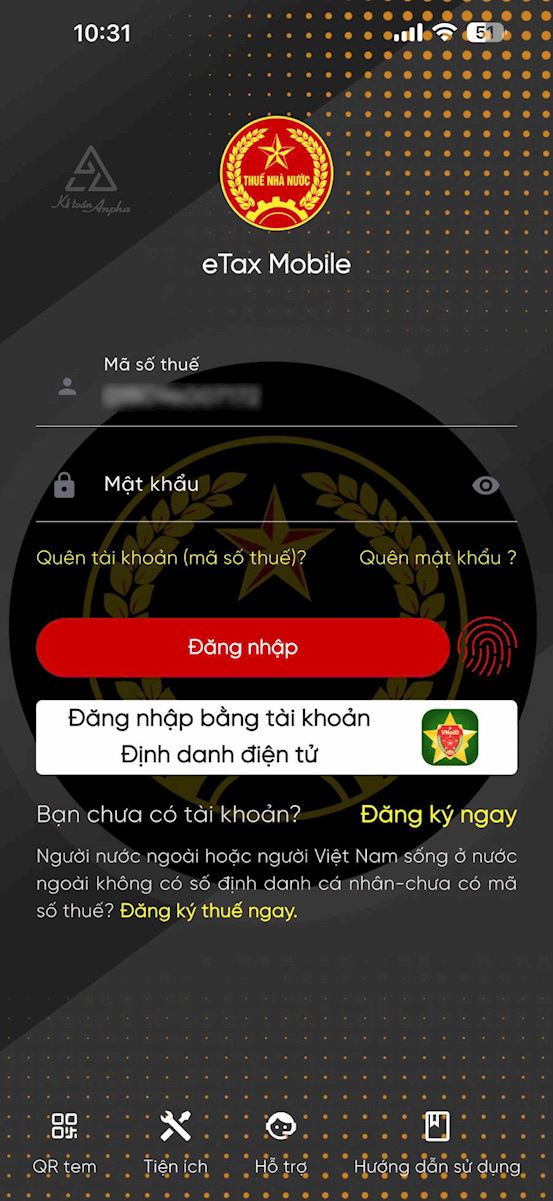
➧ Bước 1: Đăng nhập bằng tài khoản thuế điện tử hoặc tài khoản định danh điện tử (VNeID) để đăng nhập vào ứng dụng eTax Mobile;
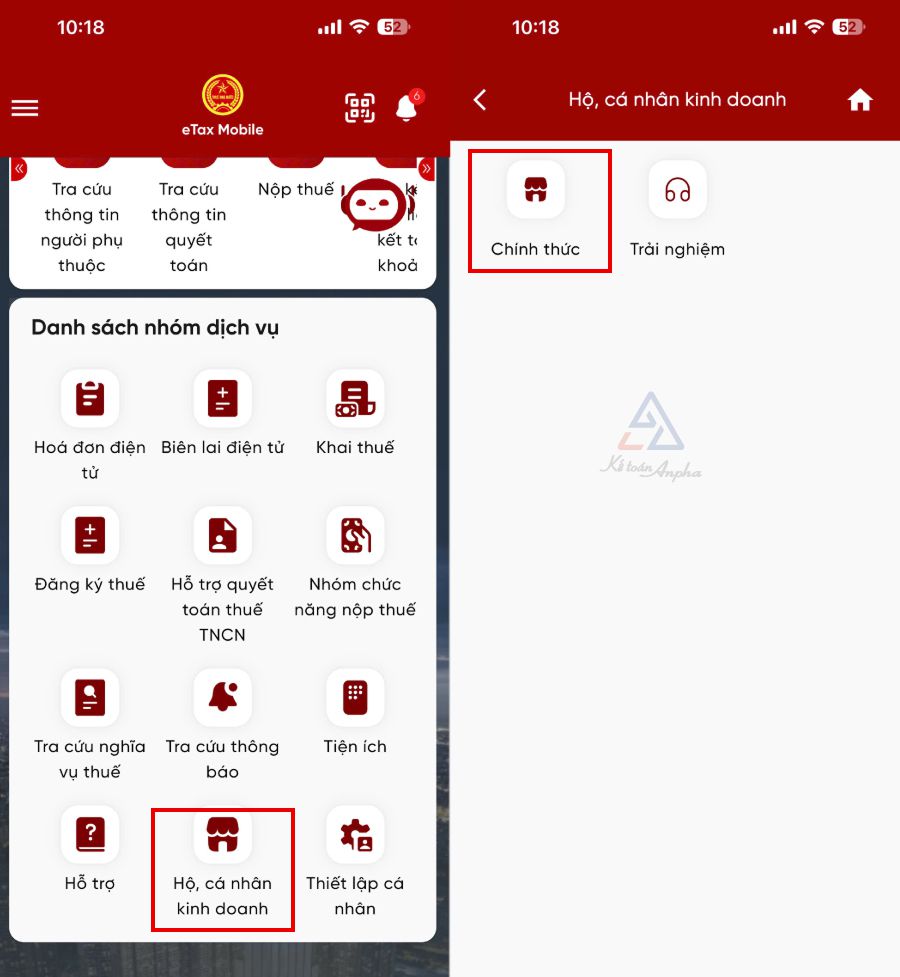
➧ Bước 2: Chọn nhóm "Hộ, cá nhân kinh doanh" ➜ chọn "Chính thức";
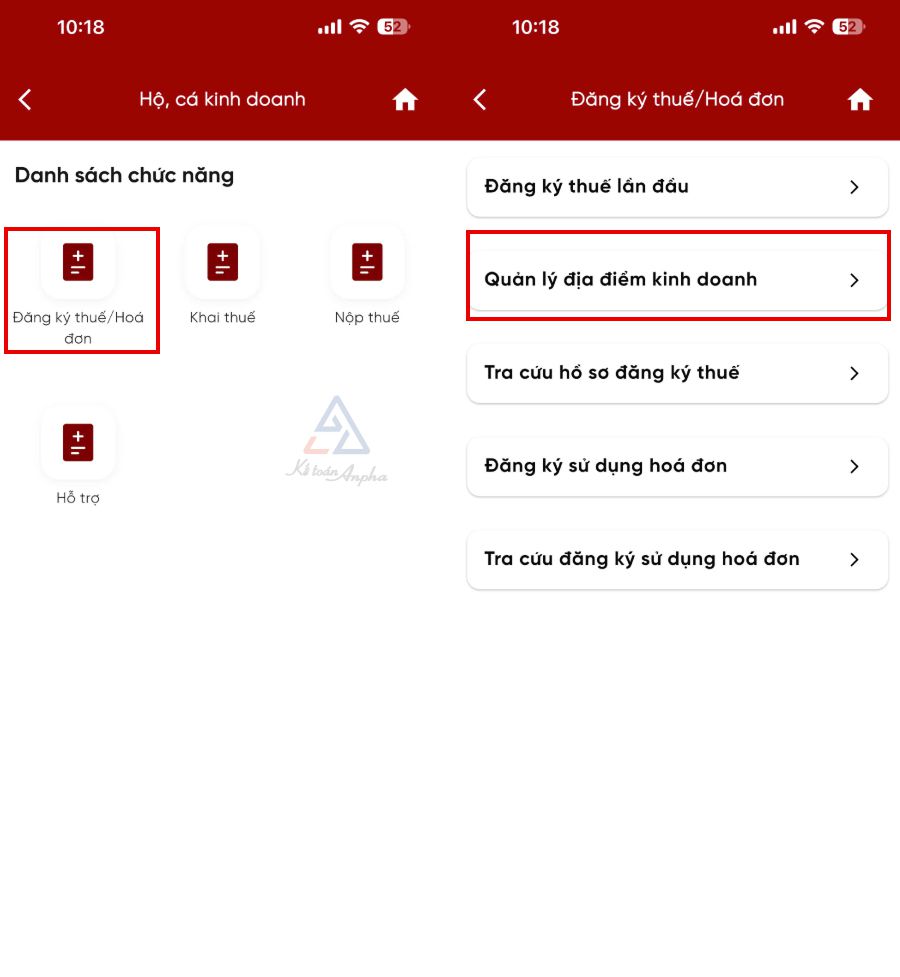
➧ Bước 3: Chọn mục "Đăng ký thuế/Hóa đơn" ➜ chọn mục "Quản lý địa điểm kinh doanh";
➧ Bước 4: Nhập đầy đủ và chính xác các thông tin mà ứng dụng yêu cầu để có thể tiến hành tra cứu;
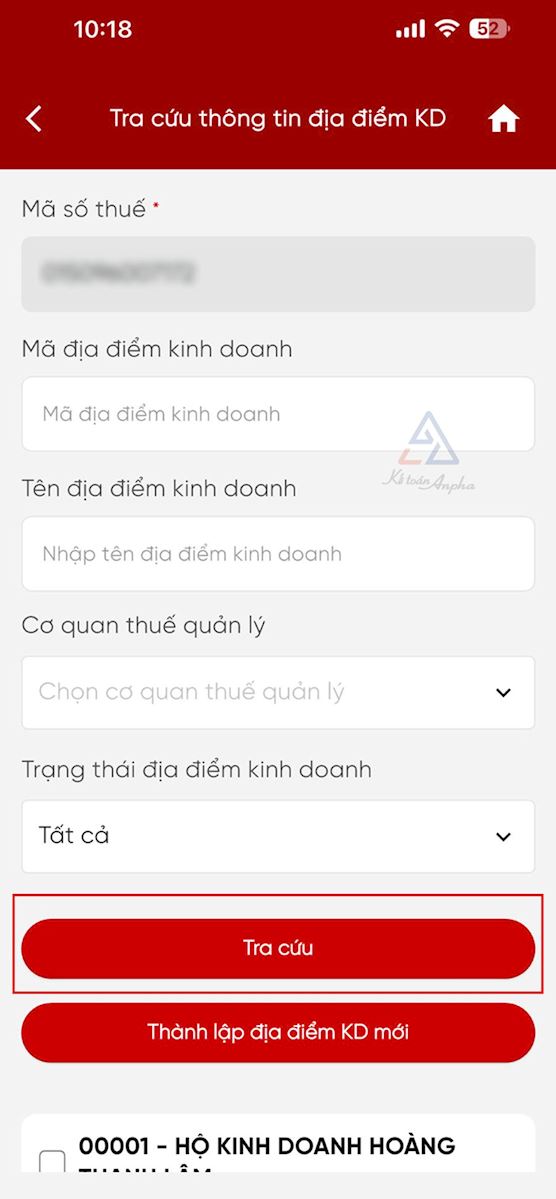
Sau khi nhập xong các thông tin, hệ thống sẽ hiển thị đầy đủ các địa điểm mà hộ kinh doanh đang có, địa điểm chính sẽ có dấu tích ở ô địa điểm kinh doanh chính. Bạn nhấn "Xem chi tiết" để có thể xem được các thông tin chi tiết.
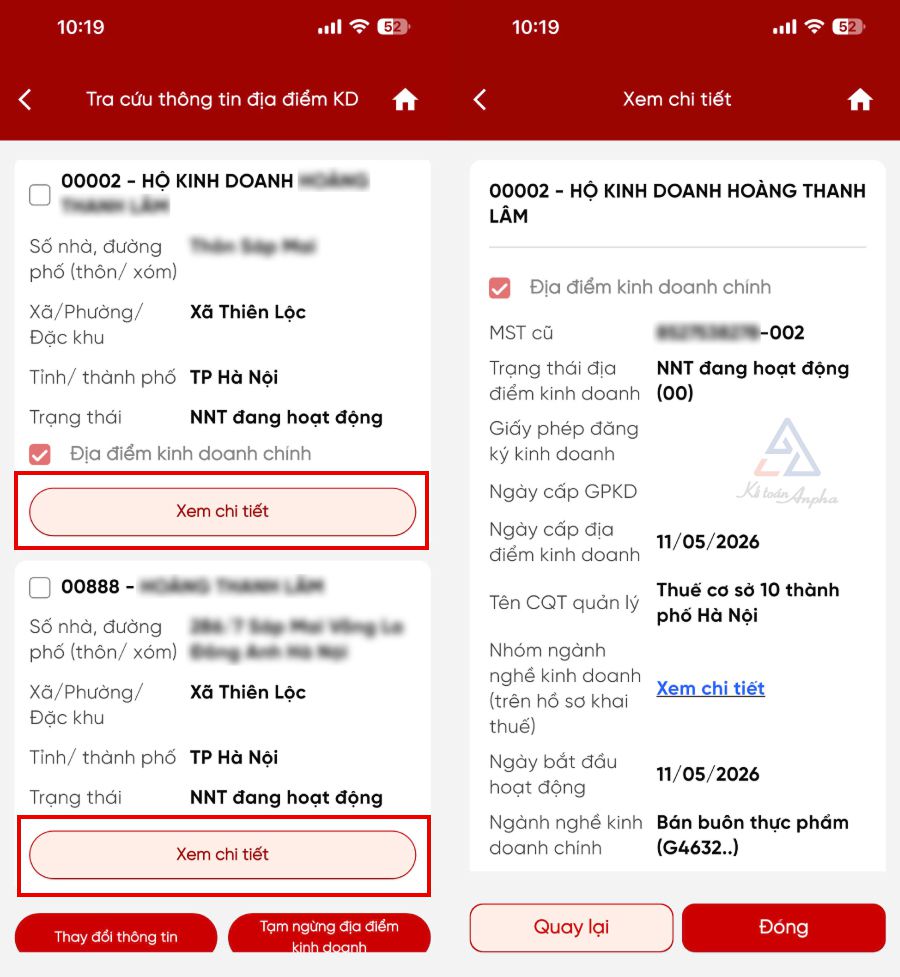
➧ Bước 5: Tại màn hình này, hộ kinh doanh thực hiện các thủ tục sau:
- Thay đổi thông tin địa điểm kinh doanh;
- Tạm ngừng địa chỉ kinh doanh;
- Khôi phục tạm ngừng kinh doanh;
- Chấm dứt địa điểm kinh doanh.
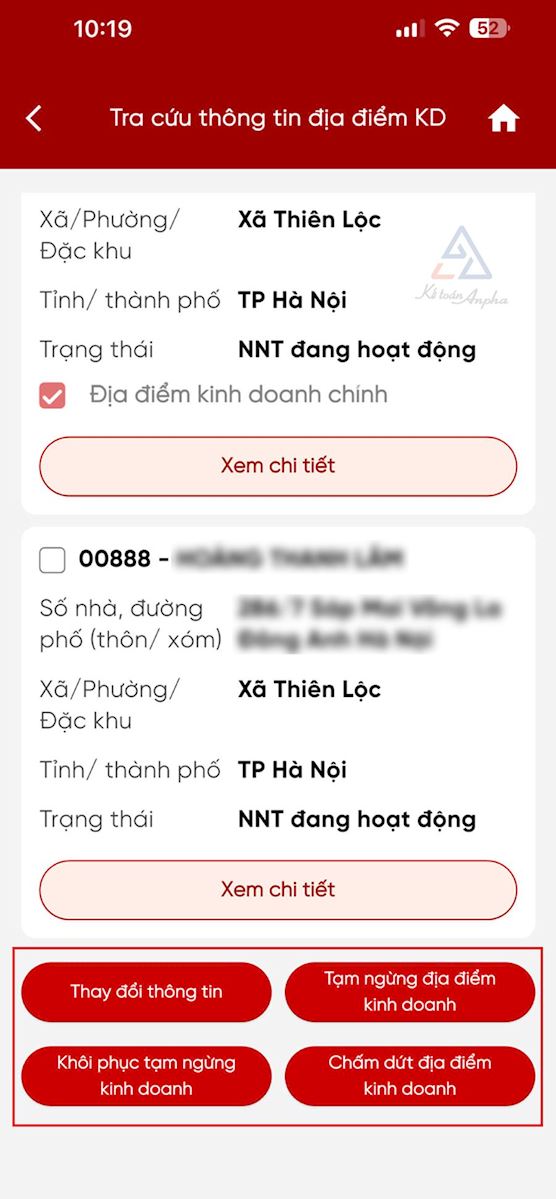
Trường hợp hộ kinh doanh đang muốn thực hiện thủ tục thành lập địa điểm kinh doanh:
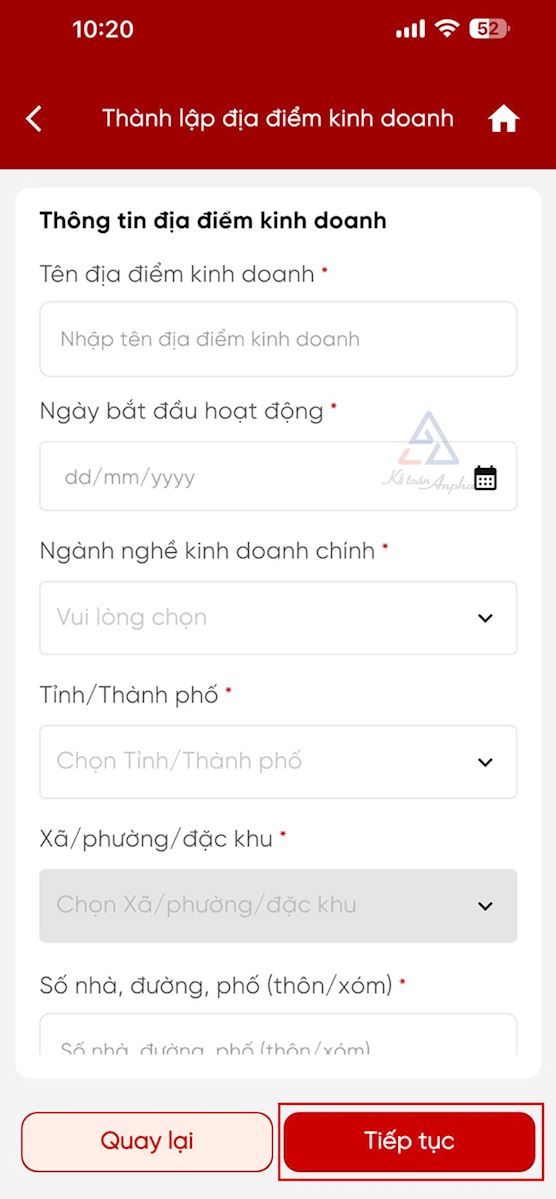
Sau khi nhập đầy đủ các thông tin, màn hình sẽ hiển thị danh sách các địa điểm kinh doanh của hộ kinh doanh. Bạn nhấn "Tiếp tục" màn hình sẽ hiển thị tờ khai chi tiết theo mẫu 01/TB-ĐĐKD như ảnh dưới đây ➜ nhấn "Nộp tờ khai".
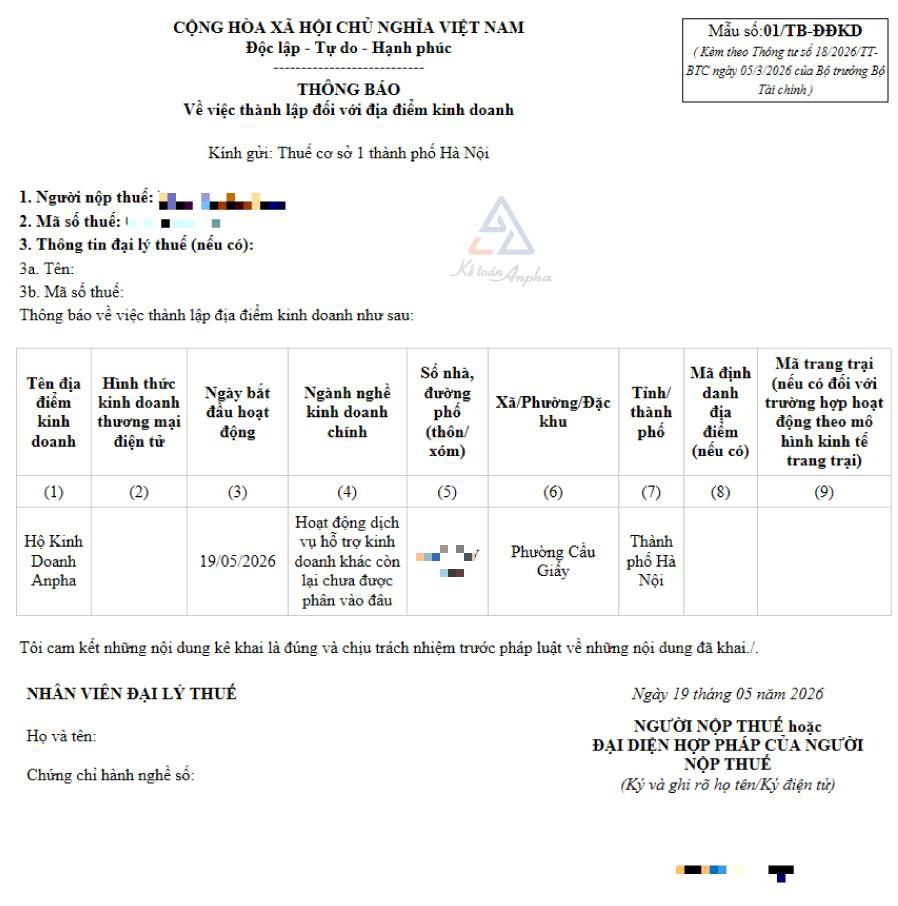
Sau đó, điền chính xác mã xác thực OTP được gửi về email và số điện thoại. Hệ thống sẽ hiển thị nộp tờ khai thành công.
Có thể bạn quan tâm:
>> Cách kê khai thuế hộ kinh doanh trên eTax Mobile;
>> Hướng dẫn thông báo số tài khoản hộ kinh doanh trên eTax;
>> Cách nộp thuế thay HKD trên eTax;
>> Hướng dẫn tra cứu nghĩa vụ thuế HKD trên eTax.
Hồng Nguyễn - Phòng Kế toán Anpha
Đánh giá chất lượng bài viết, bạn nhé!
BÌNH LUẬN - HỎI ĐÁP
Hãy để lại câu hỏi của bạn, chúng tôi sẽ trả lời TRONG 15 PHÚT