Cách sử dụng tính năng kê khai thuế hộ kinh doanh trên etax mobile, cách khai báo tài khoản hộ kinh doanh trên etax mobile, nộp thuế hộ kinh doanh trên etax
Việc quản lý và thực hiện các thủ tục thuế của hộ kinh doanh ngày càng trở nên thuận tiện nhờ ứng dụng eTax Mobile. Thông qua ứng dụng này, hộ kinh doanh có thể giảm bớt thời gian thực hiện thủ tục, hạn chế việc phải đến trực tiếp cơ quan thuế và chủ động theo dõi các khoản thuế phát sinh.
Bài viết dưới đây sẽ hướng dẫn hộ kinh doanh cách sử dụng một số tính năng nổi bật trên ứng dụng eTax Mobile.
Hộ kinh doanh sử dụng eTax Mobile để làm gì?
Thông qua ứng dụng eTax Mobile, hộ kinh doanh có thể thực hiện nhiều tiện ích liên quan đến thuế và hóa đơn như:
➧ Nhóm chức năng đăng ký thuế/hóa đơn gồm có:
- Đăng ký thuế lần đầu;
- Tra cứu hồ sơ đăng ký thuế;
- Đăng ký sử dụng hóa đơn điện tử;
- Tra cứu đăng ký sử dụng hóa đơn.
➧ Nhóm chức năng khai thuế gồm có:
- Kê khai thuế lần đầu;
- Thông báo số tài khoản/số hiệu ví điện tử;
- Kê khai thuế cho thuê bất động sản;
- Tra cứu hồ sơ khai thuế.
➧ Nhóm chức năng nộp thuế gồm có:
- Lập giấy nộp tiền;
- Liên kết tài khoản/Hủy liên kết;
- Tra cứu chứng từ.
➧ Nhóm chức năng hỗ trợ: Hỗ trợ hộ kinh doanh trong quá trình sử dụng ứng dụng và thực hiện nghĩa vụ thuế.
>> Tham khảo thêm: Hướng dẫn cài đặt eTax Mobile.
Hướng dẫn làm một số thủ tục về thuế hộ kinh doanh trên eTax Mobile
Sau khi đăng nhập eTax Mobile, tại mục “Danh sách nhóm dịch vụ”, hộ kinh doanh chọn “Hộ, cá nhân kinh doanh” ➜ chọn “Chính thức”.
Khi đó, hệ thống sẽ hiển thị danh sách các chức năng chính cho hộ kinh doanh. Tùy vào mục đích sử dụng mà bạn bấm chọn chức năng tương ứng.
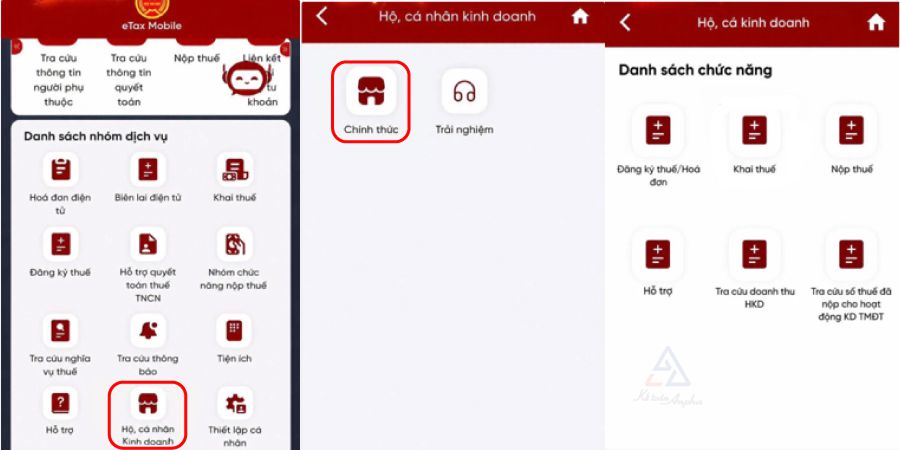
Sau đây Anpha sẽ hướng dẫn hộ kinh doanh sử dụng một số tính năng cơ bản trên eTax..
1. Hướng dẫn khai thuế hộ kinh doanh trên eTax (kê khai thuế lần đầu)
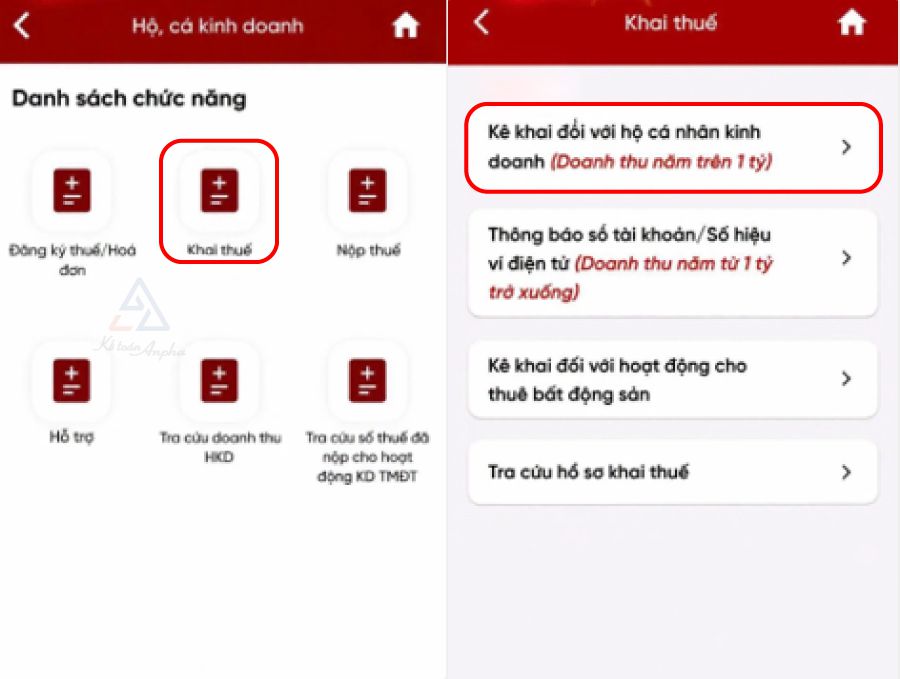
➧ Bước 1: Chọn chức năng “Khai thuế” ➜ chọn “Kê khai đối với hộ cá nhân kinh doanh (Doanh thu năm trên 1 tỷ)”;
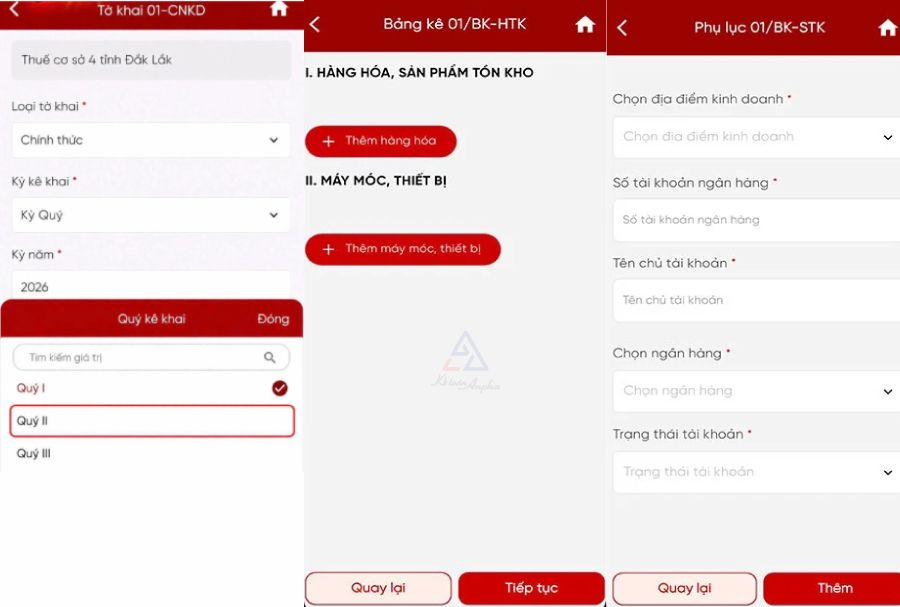
➧ Bước 2: Điền thông tin các tờ khai theo yêu cầu trên màn hình gồm:
- Tờ khai số 01/CNKD;
- Bảng kê 01/BK-HTK;
- Phụ lục 01/BK-STK.
➧ Bước 3: Kiểm tra lại thông tin đã kê khai và tiến hành nộp tờ khai.
Tham khảo thêm:
>> Cách kê khai thuế hộ kinh doanh trên eTax Mobile - mẫu 01/CNKD, 01/BK-HTK và 01/BK-STK;
>> Cách lập tờ khai quyết toán thuế TNCN trên eTax Mobile;
>> Cách tra cứu nghĩa vụ thuế trên eTax;
>> Dịch vụ kê khai thuế hộ kinh doanh online - Chỉ từ 250.000 đồng/tháng.
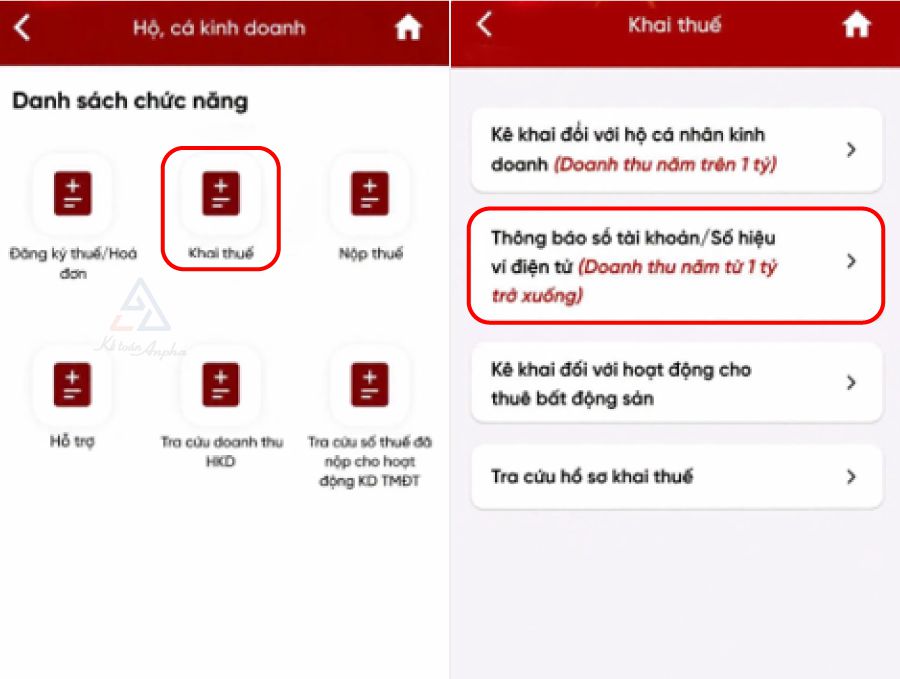
➧ Bước 1: Sau khi chọn chức năng “Khai thuế” ➜ chọn “Thông báo số tài khoản/Số hiệu ví điện tử (Doanh thu năm từ 1 tỷ trở xuống)”;
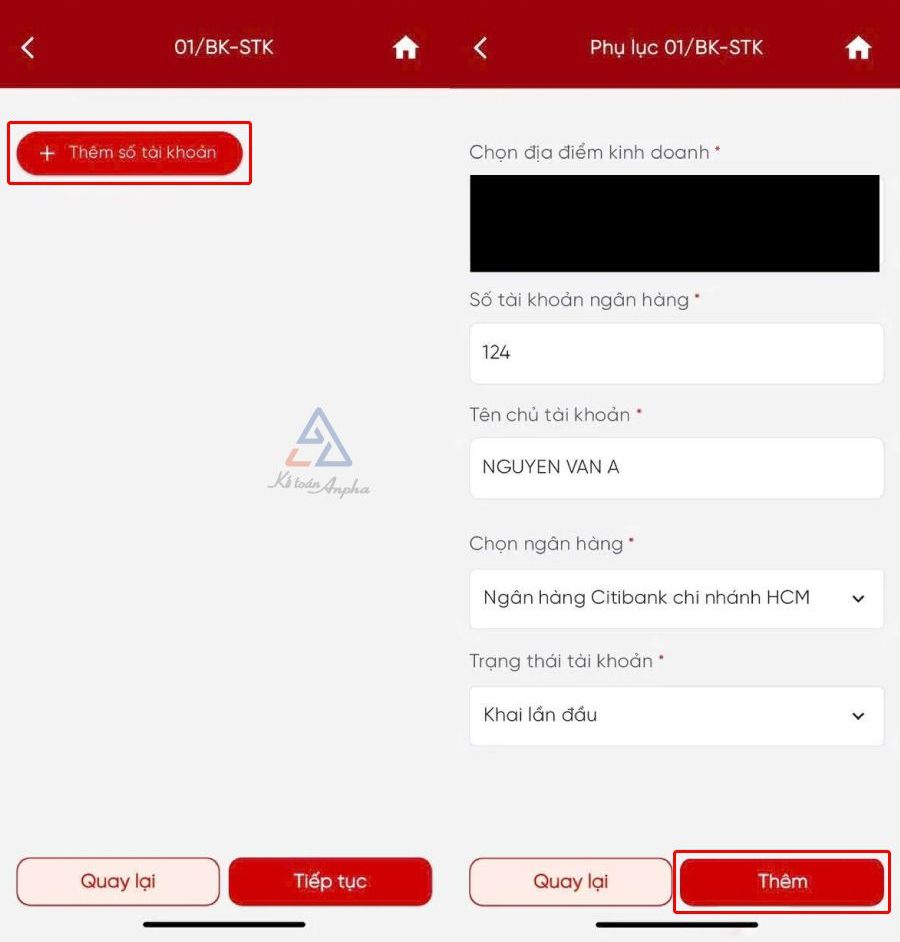
➧ Bước 2: Chọn “Thêm số tài khoản”, sau đó điền đầy đủ các thông tin theo yêu cầu trên màn hình và tiến hành nộp tờ khai.
Tham khảo thêm:
>> Hướng dẫn cách thông báo số tài khoản hộ kinh doanh trên eTax;
>> Hướng dẫn cách liên kết tài khoản ngân hàng với eTax;
>> Cách hủy tài khoản ngân hàng nộp thuế điện tử eTax;
>> Hướng dẫn sử dụng trợ lý ảo eTax.
3. Hướng dẫn quản lý, thông báo địa điểm kinh doanh của hộ kinh doanh
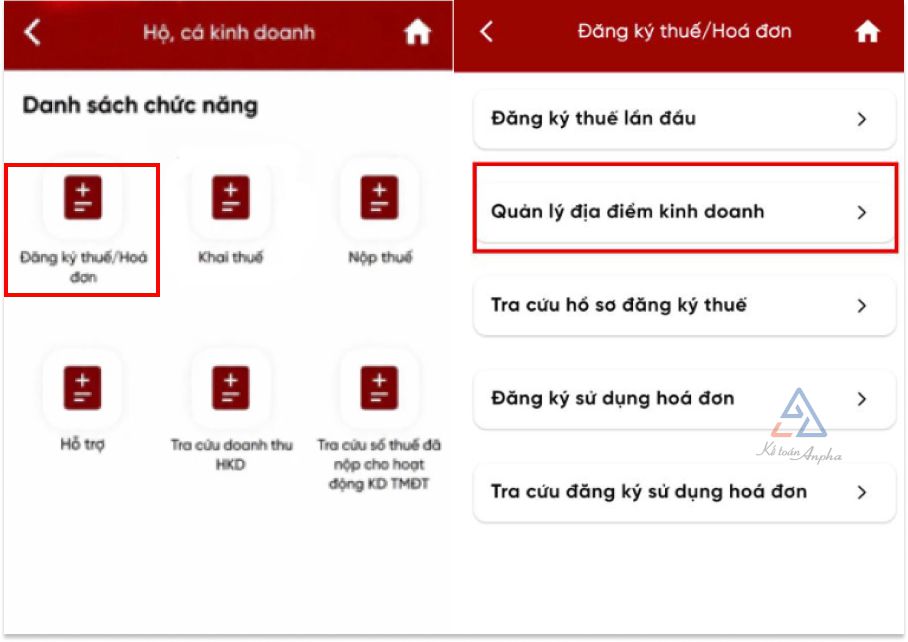
➧ Bước 1: Chọn chức năng “Đăng ký thuế/Hóa đơn” ➜ chọn “Quản lý địa điểm kinh doanh”;
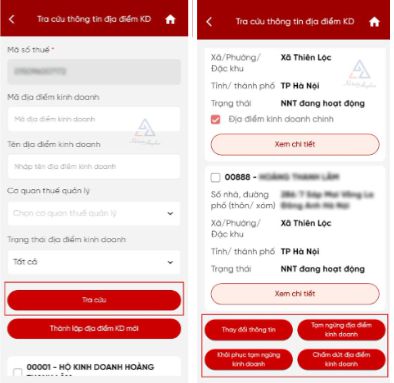
➧ Bước 2: Nhập đầy đủ thông tin theo yêu cầu trên màn hình và bấm “Tra cứu”. Khi đó hệ thống sẽ hiển thị các thông tin của địa điểm kinh doanh và danh sách các thủ tục liên quan đến địa điểm kinh doanh gồm:
- Thay đổi thông tin địa điểm kinh doanh;
- Tạm ngừng địa chỉ kinh doanh;
- Khôi phục tạm ngừng kinh doanh;
- Chấm dứt địa điểm kinh doanh.
➧ Bước 3: Chọn thủ tục cần thực hiện, nhập đầy đủ thông tin theo yêu cầu và tiến hành nộp tờ khai.
>> Tham khảo thêm: Hướng dẫn quản lý địa điểm kinh doanh của hộ kinh doanh trên eTax.
4. Cách nộp thuế hộ kinh doanh trên eTax Mobile
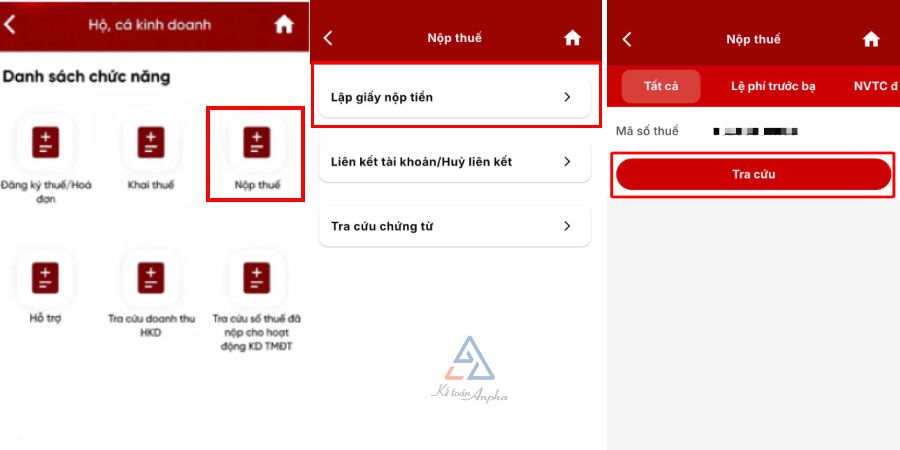
➧ Bước 1: Chọn chức năng “Nộp thuế” ➜ chọn “Lập giấy nộp tiền” ➜ nhập mã số thuế và bấm “Tra cứu”;
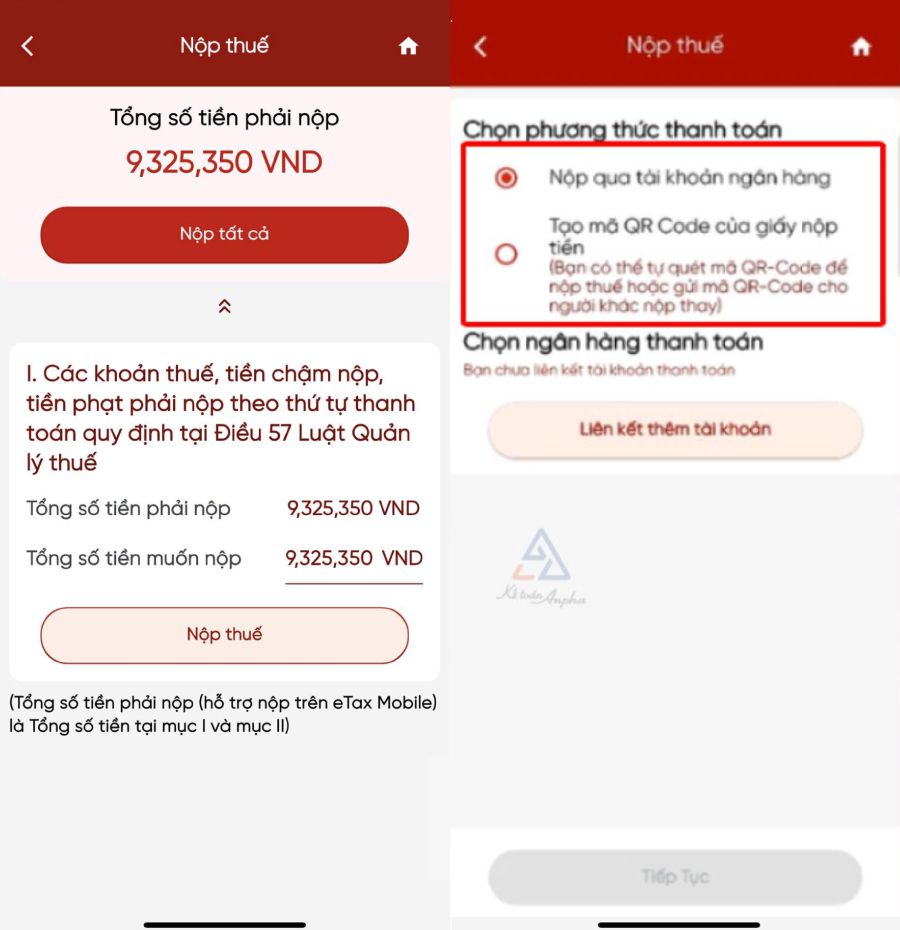
➧ Bước 2: Hệ thống hiện tổng số tiền thuế phải nộp, bạn chọn “Nộp tất cả” và chọn phương thức thanh toán để thực hiện thanh toán.
Tham khảo thêm:
>> Hướng dẫn nộp thuế online trên eTax Mobile;
>> Cách nộp thuế thay hộ kinh doanh trên eTax Mobile;
>> Cách nộp thuế thương mại điện tử online trên eTax.
Câu hỏi liên quan đến cách sử dụng eTax Mobile của hộ kinh doanh
1. Hộ kinh doanh đã nộp thuế nhưng eTax chưa cập nhật phải làm sao?
Sau khi nộp thuế, thông tin trên eTax Mobile có thể chưa được cập nhật ngay do cần thời gian đồng bộ dữ liệu. Nếu sau một thời gian trạng thái vẫn chưa thay đổi, hộ kinh doanh nên kiểm tra giao dịch với ngân hàng hoặc liên hệ cơ quan thuế để được hỗ trợ.
2. Khai báo số tài khoản hộ kinh doanh trên eTax được không?
Được. Hộ kinh doanh thực hiện khai báo số tài khoản theo 3 bước sau:
- Bước 1: Đăng nhập app eTax ➜ chọn “Hộ cá nhân kinh doanh” ➜ chọn “Chính thức”;
- Bước 2: Chọn chức năng “Khai thuế” ➜ chọn “Thông báo số tài khoản/Số hiệu ví điện tử”;
- Bước 3: Chọn “Thêm số tài khoản” ➜ điền đầy đủ các thông tin theo yêu cầu trên màn hình và tiến hành nộp tờ khai.
>> Xem chi tiết: Hướng dẫn thông báo số tài khoản hộ kinh doanh trên eTax Mobile.
3. Cách nộp thuế thay cho hộ kinh doanh qua eTax Mobile thế nào?
3 bước nộp thuế cho hộ kinh doanh khác trên eTax như sau:
- Bước 1: Đăng nhập app eTax ➜ chọn “Hộ cá nhân kinh doanh” ➜ chọn “Chính thức”;
- Bước 2: Chọn chức năng “Nộp thuế” ➜ chọn “Lập giấy nộp tiền” ➜ nhập mã số thuế và bấm “Tra cứu”;
- Bước 3: Bấm nộp tất cả ➜ chọn phương thức thanh toán và tiến hành thanh toán.
>> Tham khảo thêm: Cách nộp thuế thay hộ kinh doanh trên eTax Mobile.
4. eTax Mobile có dùng cho doanh nghiệp được không?
Không. Hiện nay, ứng dụng eTax Mobile chỉ hỗ trợ người nộp thuế là cá nhân và hộ kinh doanh. Doanh nghiệp cần sử dụng các tính năng kê khai thuế thì truy cập Cổng dịch vụ công thuế nhà nước.
Gọi cho chúng tôi theo số 0901 042 555 (Miền Bắc) - 0939 356 866 (Miền Trung) - 0902 602 345 (Miền Nam) để được hỗ trợ.
BÌNH LUẬN - HỎI ĐÁP
Hãy để lại câu hỏi của bạn, chúng tôi sẽ trả lời TRONG 15 PHÚT