Hướng dẫn cách nộp thuế mã 888, đóng thuế sàn thương mại điện tử (Shopee, TikTok, Lazada…) tại Cổng thuế điện tử và ứng dụng Thuế điện tử eTax Mobile.
I. Hình thức kê khai thuế thương mại điện tử - Mã số thuế 888
Trước khi nộp thuế mã 888, người nộp thuế (NNT) phải thực hiện kê tờ khai thuế. Tùy vào từng đối tượng cụ thể mà áp dụng hình thức kê khai phù hợp như sau:
|
Hình thức
|
Đối tượng áp dụng
|
Thời hạn kê khai
|
|
Theo từng lần phát sinh
|
Cá nhân có thu nhập không thường xuyên
|
10 ngày kể từ ngày nhận được thu nhập
|
|
Theo tháng
|
Cá nhân có thu nhập thường xuyên và nhận thu nhập nhiều lần trong tháng
|
Ngày thứ 20 của tháng tiếp sau tháng kê khai
|
Tham khảo:
>> Cách kê khai thuế thương mại điện tử - Trên Cổng thông tin điện tử về thuế TMĐT (Cổng mới);
>> Cách khai thuế mã 888 - Trên Thuế điện tử (Cổng cũ);
>> Bán hàng trên TikTok có phải kê khai và nộp thuế không;
>> Kinh doanh online có cần kê khai và đóng thuế không.
II. Hướng dẫn nộp thuế thương mại điện tử - Nộp thuế 888 online
Hiện nay, có 2 cách nộp thuế sàn thương mại điện tử (nộp thuế đuôi 888) online mà cá nhân có thể sử dụng như sau:
- Nộp thuế online tại Cổng thuế điện tử;
- Nộp thuế online thông qua ứng dụng eTax Mobile.
Cụ thể từng cách đóng thuế trên sàn thương mại điện tử như sau.
1. Cách nộp thuế sàn thương mại điện tử qua Cổng thuế điện tử
Để có thể nộp thuế online thông qua Cổng thuế điện tử (Cổng thông tin điện tử dành cho hộ, cá nhân kinh doanh trên sàn thương mại điện tử, kinh doanh trên nền tảng số) thì cá nhân cần liên kết tài khoản ngân hàng vào tài khoản thuế điện tử để thực hiện giao dịch thanh toán.
Cách liên kết tài khoản ngân hàng như sau:
➧ Truy cập vào danh mục “Nộp thuế” → Nhấn chọn “Liên kết tài khoản ngay!” để liên kết tài khoản ngân hàng.
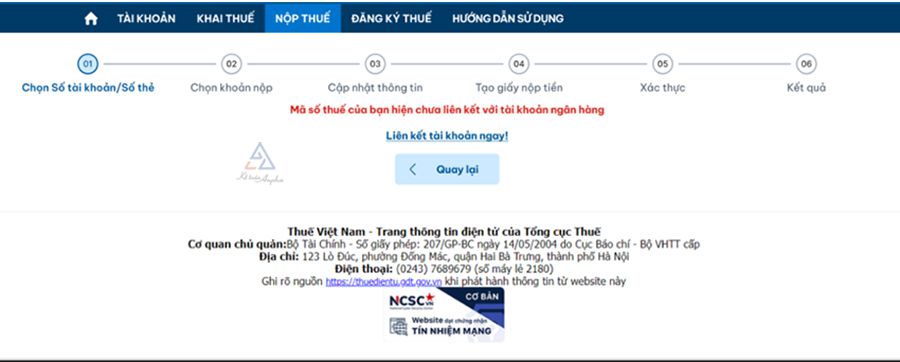
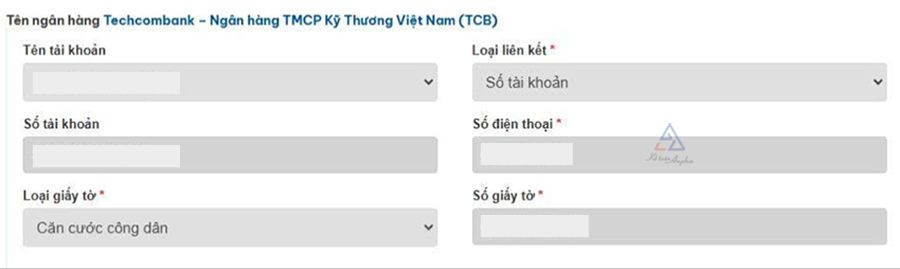
➧ Hệ thống sẽ chuyển sang tab liên kết/hủy tài khoản ngân hàng, cá nhân thực hiện liên kết tài khoản ngân hàng với mã số thuế của mình bằng cách điền các thông tin như hình bên dưới, gồm:
- Tên tài khoản: Họ và tên của cá nhân đăng ký MST;
- Loại liên kết: Chọn liên kết theo “Số tài khoản” hoặc “Số thẻ”;
- Số tài khoản: Điền thông tin số tài khoản hoặc số thẻ (tương ứng với loại liên kết);
- Số điện thoại: Điền số điện thoại được đăng ký ở ngân hàng;
- Loại giấy tờ: Chọn căn cước công dân (CCCD);
- Số giấy tờ: Điền số CCCD.
➧ Cá nhân kiểm tra lại thông tin của mình, sau đó chờ ngân hàng xác thực thông tin. Lúc này, màn hình sẽ hiển thị như bên dưới.
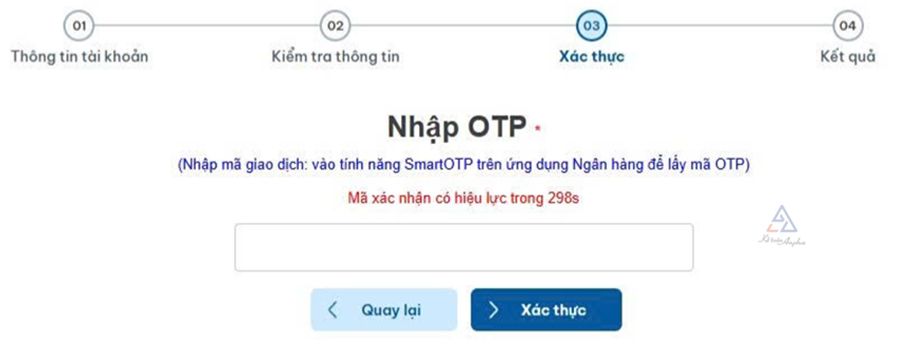
Sau khi bên ngân hàng kiểm tra thông tin nếu đã đúng thì sẽ gửi mã OTP về ứng dụng ngân hàng ở điện thoại hoặc tin nhắn SMS.
➧ Cá nhân tiến hành nhập mã OTP, hệ thống sẽ hiện ra “Liên kết tài khoản ngân hàng thành công”.
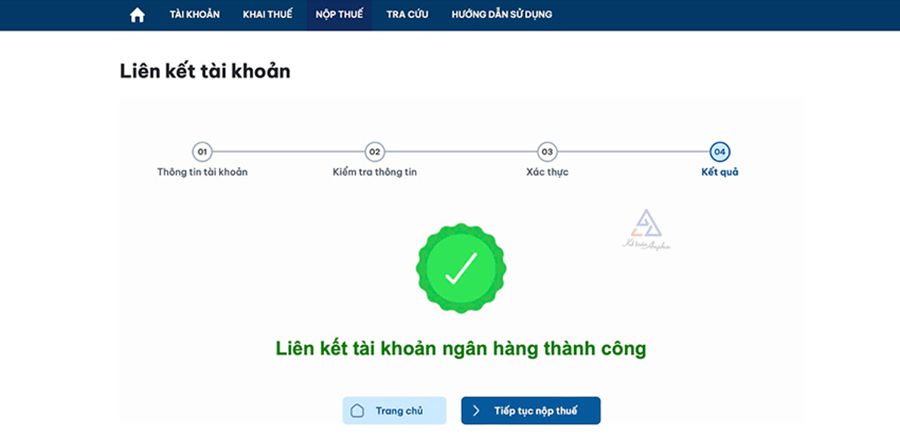
Lưu ý: Tài khoản ngân hàng được liên kết phải là tài khoản chính chủ của cá nhân đăng ký MST 888.
Sau khi liên kết tài khoản ngân hàng thành công, cá nhân có thể lựa chọn nộp thuế qua Cổng thuế điện tử theo 2 cách sau đây.
Lựa chọn 1. Nộp thuế tại danh mục “Nộp thuế”
Bước 1: Truy cập vào danh mục “Nộp thuế”
Sau khi cá nhân đã liên kết ngân hàng xong thì nhấn chọn lại danh mục “Nộp thuế” → Chọn “Lập giấy nộp tiền” và bắt đầu quy trình tạo giấy nộp tiền.
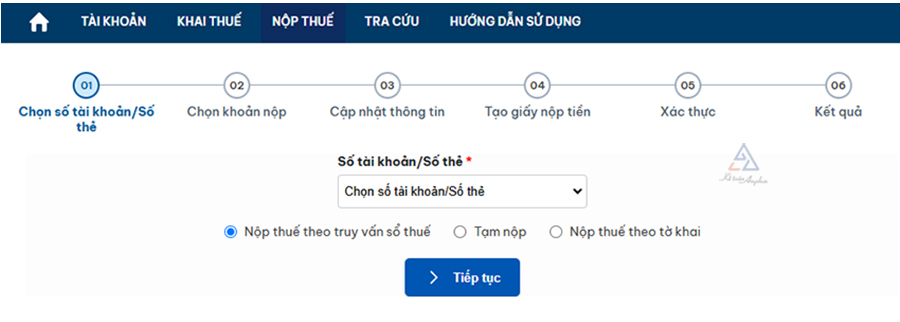
Bước 2: Chọn “Số tài khoản/Số thẻ”
Lúc này, hệ thống sẽ hiện ra màn hình như bên dưới. Tại đây, cá nhân thực hiện:
- Chọn “Số tài khoản/Số thẻ” muốn thanh toán là tài khoản ngân hàng đã liên kết trước đó;
- Tick chọn 1 trong 3 tác vụ muốn thao tác gồm:
- Nộp thuế theo truy vấn số thuế;
- Tạm nộp;
- Nộp thuế theo tờ khai.
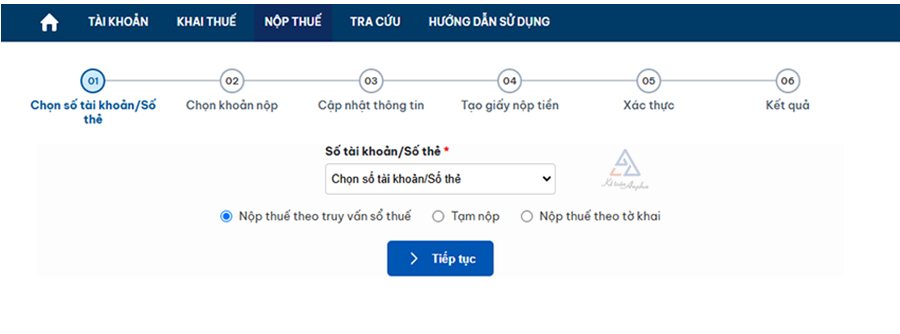
Sau khi chọn xong, cá nhân nhấn vào ô “Tiếp tục”. Lúc này, giao diện nộp thuế sẽ chuyển sang giai đoạn 2 “Chọn khoản nộp”.
Bước 3: Chọn khoản nộp
Tại giao diện “Chọn khoản nộp”, hệ thống sẽ chia ra các trường hợp xử lý khác nhau dựa trên thông tin cá nhân đã chọn ở bước 2.
➧ Trường hợp cá nhân tick chọn mục “Tạm nộp” ở bước 2 thì màn hình sẽ hiển thị các thông tin như sau.
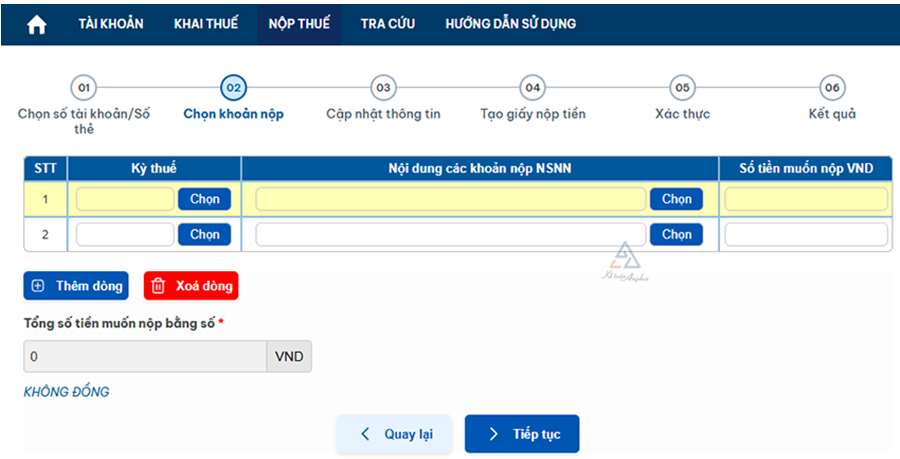
Trong đó:
1. Kỳ thuế: Cá nhân có thể lựa chọn tại danh mục có trong hệ thống, bao gồm:
- Kỳ nộp thuế theo từng lần phát sinh;
- Kỳ nộp thuế theo tháng.
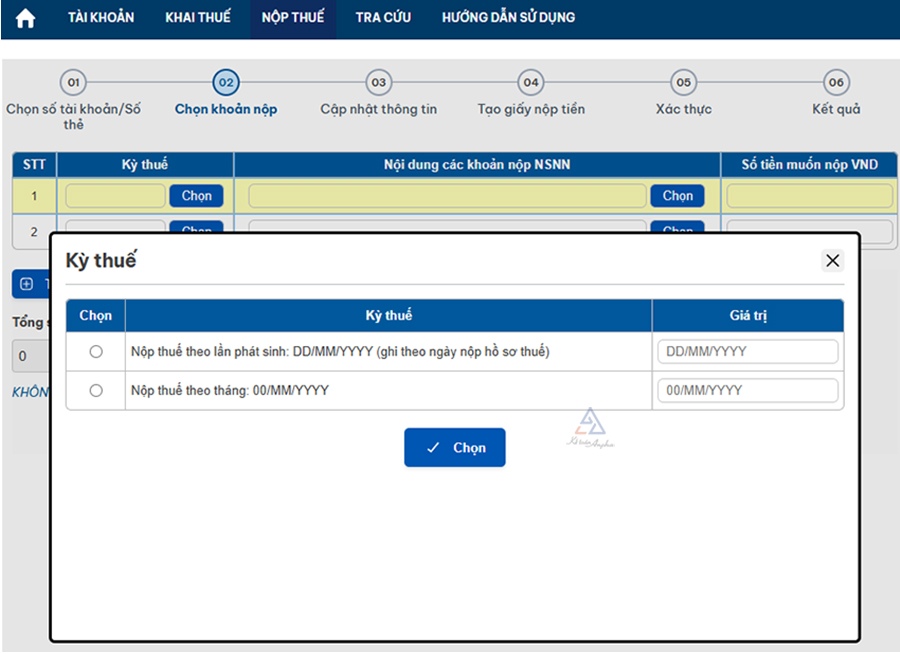
2. Nội dung các khoản nộp NSNN: Cá nhân được phép chọn trong danh mục các khoản nộp NSNN hiển thị trên màn hình.
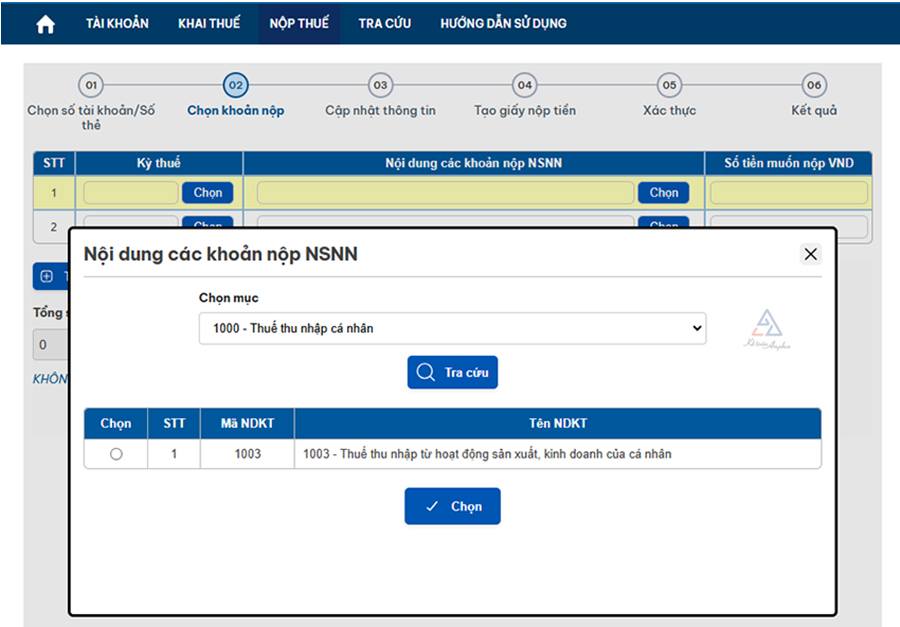
3. Số tiền muốn nộp: Cá nhân được phép nhập số tiền muốn nộp, điều kiện phải lớn hơn 0.
4. Tổng số tiền muốn nộp bằng số: Hiển thị tổng số tiền phải nộp bằng số.
➧ Trường hợp cá nhân tick chọn “Nộp thuế theo tờ khai” ở bước 2
Hệ thống sẽ hiển thị thông tin trên màn hình như bên dưới → Cá nhân tiến hành kiểm tra thông tin.
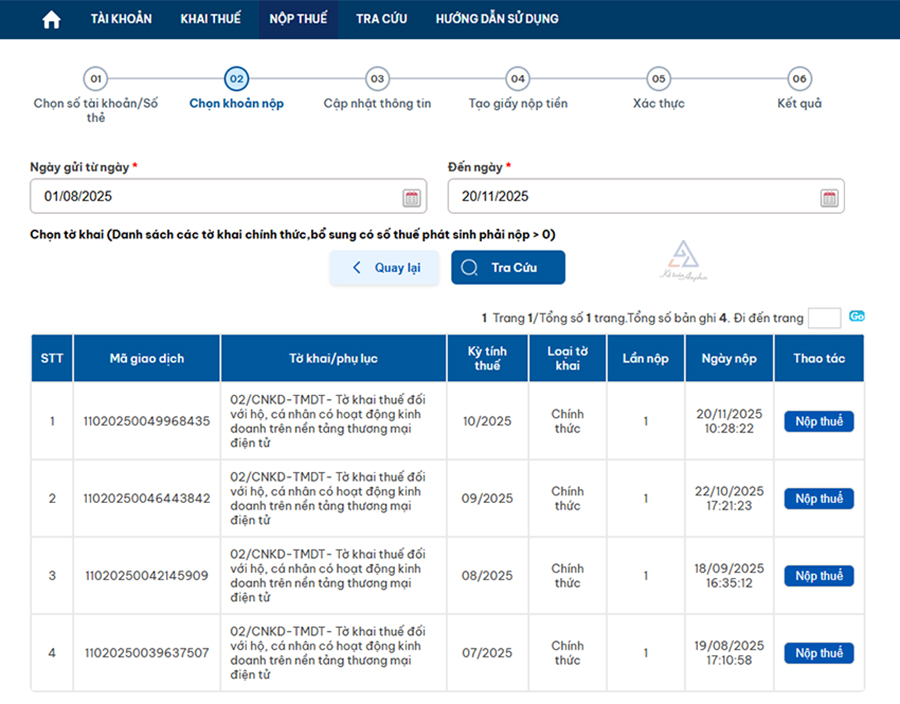
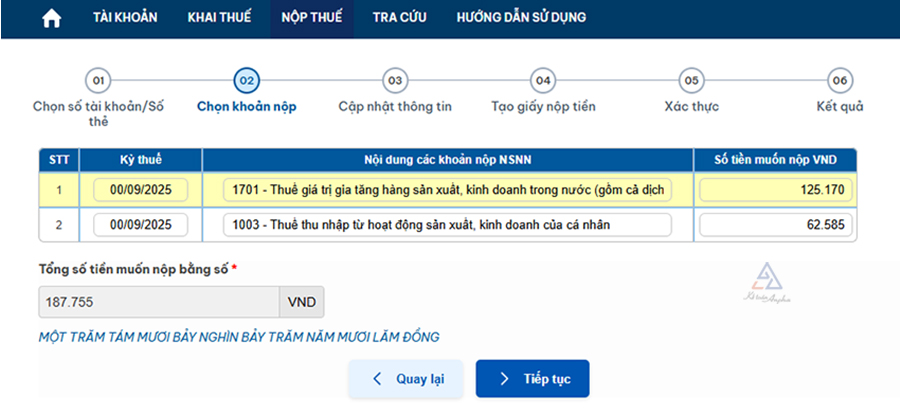
Tại cột “Thao tác”, khi cá nhân nhấn vào ô “Nộp thuế” theo từng tờ khai thì hệ thống sẽ hiển thị các thông tin chi tiết của tờ khai đó, bao gồm:
- Kỳ thuế: Hiển thị theo thông tin ban đầu chọn ở tờ khai khi kê khai;
- Nội dung các khoản nộp NSNN: Thông tin được hiển thị theo thông tin ở tờ khai đã kê khai ban đầu;
- Số tiền muốn nộp: Hệ thống sẽ tự động điền số tiền theo thông tin ở tờ khai đã nộp, cá nhân được phép chỉnh sửa, điều kiện số tiền này phải lớn hơn 0;
- Tổng tiền muốn nộp bằng số: Hiển thị tổng số tiền phải nộp bằng số.
➧ Trường hợp cá nhân tick chọn “Truy vấn thông tin số thuế phải nộp” ở bước 2
Sau khi tick chọn mục “Truy vấn thông tin số thuế phải nộp” → Nhấn vào ô “Tiếp tục”.
Tại đây, cá nhân nhấn vào ô “Tra cứu” để hiển thị ra các nghĩa vụ thuế còn nợ.
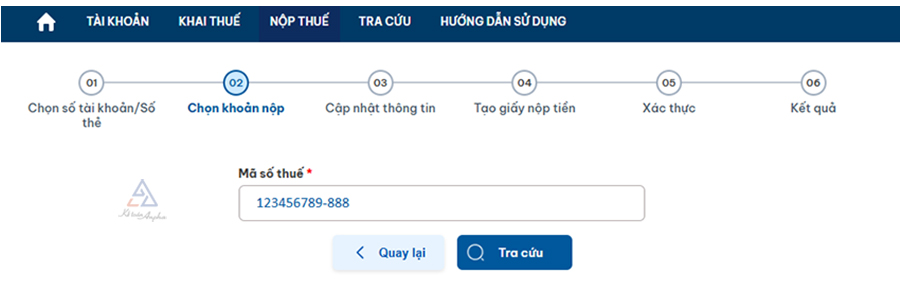
Lúc này, hệ thống sẽ hiển thị thông tin được sắp xếp thành 3 mục như sau:
|
Mục A
|
Các khoản thuế, tiền chậm nộp, tiền phạt, gồm:
- Mục I - Các khoản thuế, tiền phạt
- Mục II - Các khoản tiền chậm nộp
|
|
Mục B
|
Các khoản thu khác thuộc NSNN trừ tiền chậm nộp, tiền phạt
|
|
Mục C
|
Khoản thuế đang chờ xử lý
|
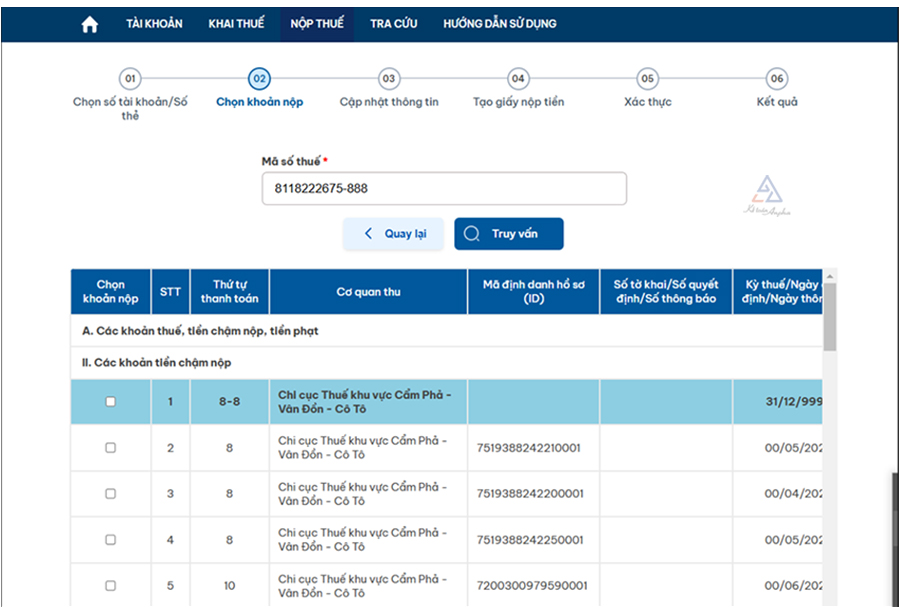
Cá nhân có thể tick chọn vào từng khoản nộp mà mình muốn truy vấn và thanh toán → Nhấn “Tiếp tục”.
Hệ thống lúc này thực hiện kiểm tra thông tin:
- Đối với khoản nộp thuộc mục A: Hệ thống sẽ kiểm tra các khoản đã tick chọn phải theo đúng thứ tự thanh toán;
- Đối với khoản nộp thuộc mục B: Cá nhân được chọn 1 khoản bất kì để thanh toán;
- Mỗi lần thanh toán chỉ được tối đa chọn 2 khoản nộp.
Sau khi chọn xong các khoản nộp, hệ thống sẽ hiển thị các khoản nộp đó lên màn hình lập giấy nộp tiền.
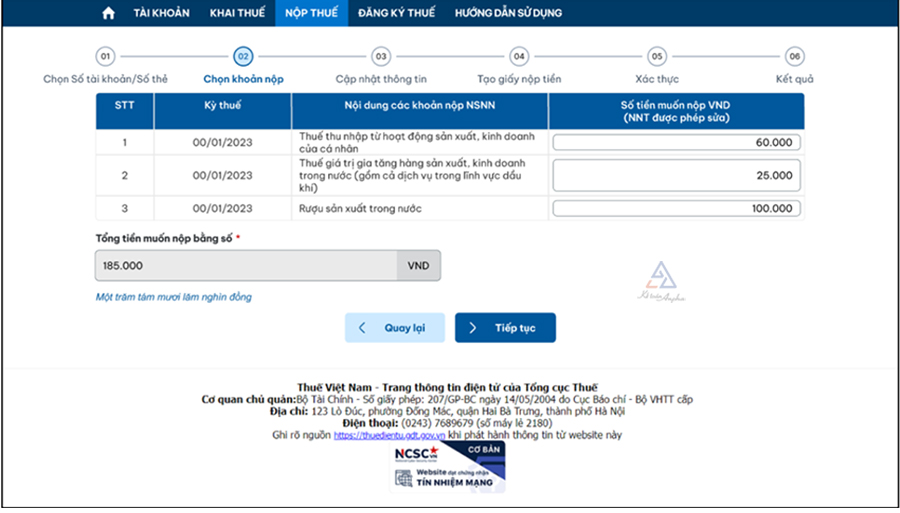
Tại đây cá nhân có thể chọn:
- Nhấn “Tiếp tục” để tiếp tục thực hiện quy trình thanh toán;
- Nhấn “Quay lại” để hệ thống quay lại màn hình thông tin truy vấn trước đó.
Bước 4: Cập nhật thông tin
Sau khi nhấn chọn “Tiếp tục” ở bước 3, màn hình sẽ hiển thị giao diện cập nhật thông tin.
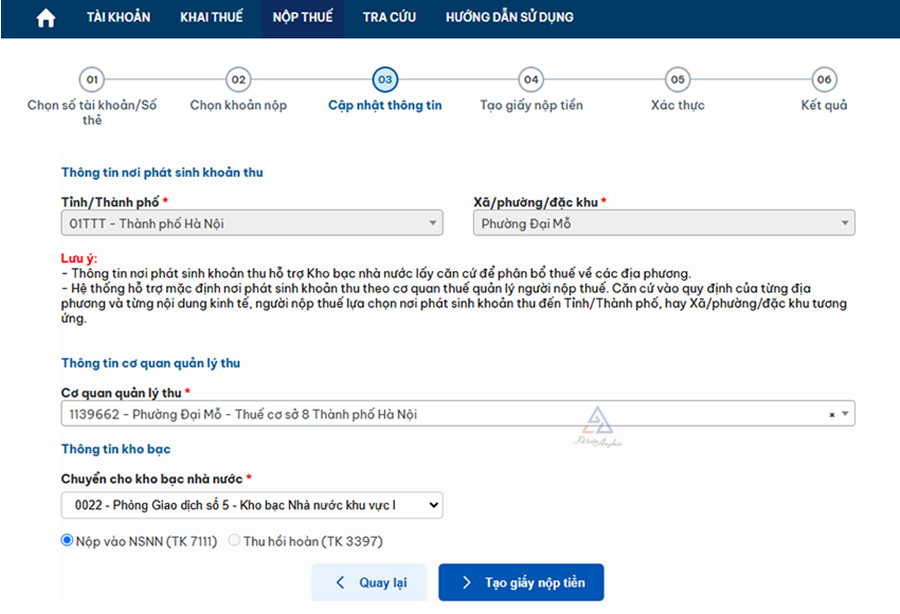
Tại đây, cá nhân thực hiện thao tác:
- Nhấn “Tạo giấy nộp tiền” để hệ thống chuyển sang mục tiếp theo;
- Nhấn “Quay lại” để hệ thống quay lại màn hình trước đó.
Bước 5: Tạo giấy nộp tiền
Sau khi nhấn chọn vào ô “Tạo giấy nộp tiền” ở bước 4, hệ thống sẽ hiển thị danh sách các giấy nộp tiền như hình bên dưới.
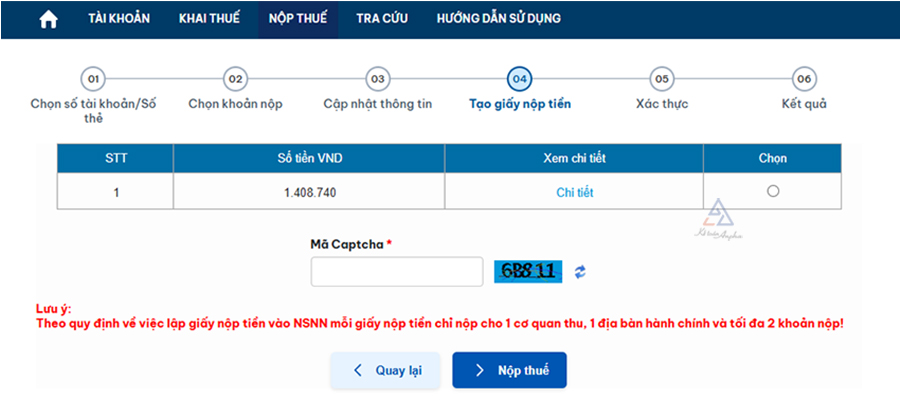
Tại đây, cá nhân có thể thực hiện các thao tác:
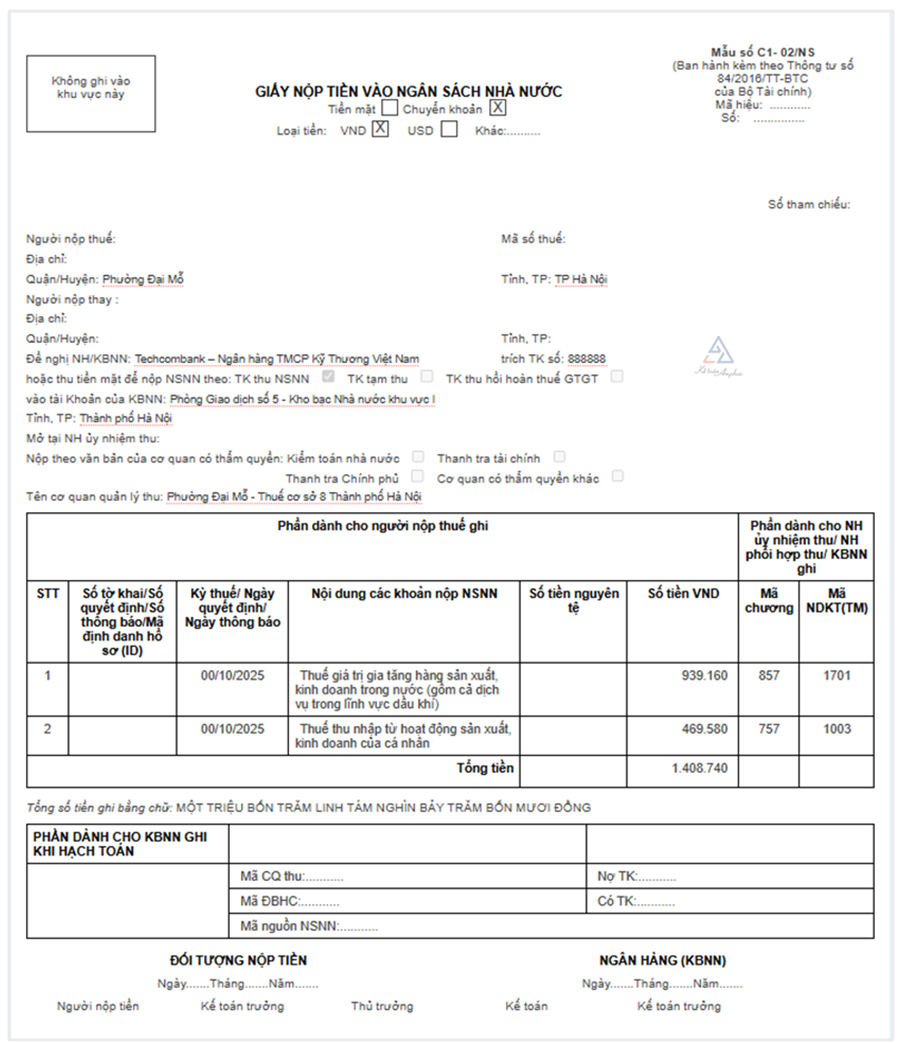
- Nhấn “Chi tiết” (cột “Xem chi tiết”) để xem và kiểm tra chi tiết giấy nộp tiền;
- Tick chọn khoản tiền muốn thanh toán trước (cột “Thao tác”).
Sau khi chọn khoản tiền, cá nhân nhập mã theo yêu cầu hiển thị trên màn hình → Nhấn “Nộp thuế” để thực hiện tiếp thanh toán (nếu nhấn “Quay lại” thì hệ thống quay lại màn hình trước đó).
Lưu ý:
Nếu chọn “Chi tiết” để xem và kiểm tra chi tiết giấy nộp tiền thì màn hình sẽ hiển thị thông tin giấy nộp tiền đã tạo như hình dưới đây.
Bước 6: Xác thực nộp thuế
Sau khi hoàn tất và nhấn chọn “Nộp thuế” tại bước 5, hệ thống sẽ hiển thị màn hình nhập mã OTP để xác thực.
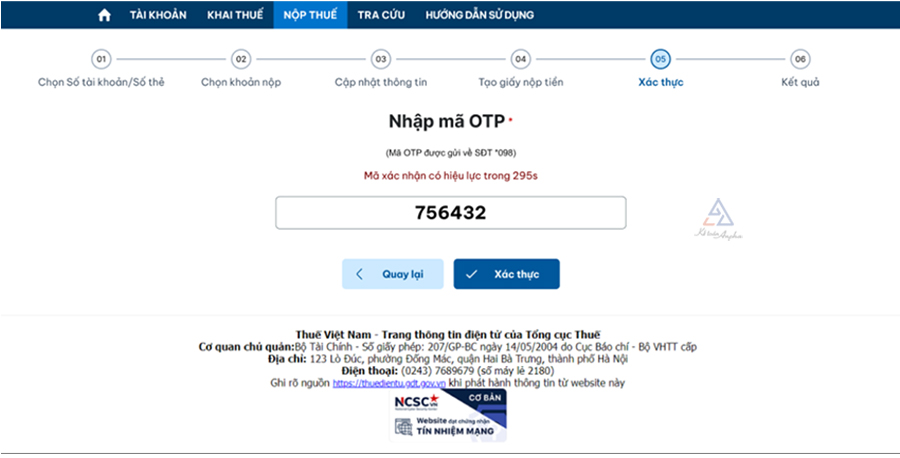
Cá nhân thực hiện nhập mã OTP mà ngân hàng gửi về tin nhắn SMS điện thoại hoặc gửi về ứng dụng ngân hàng → Nhấn “Xác thực”.
Bước 7: Hoàn tất nộp thuế
Sau khi nhập mã xác thực, nếu hợp lệ, hệ thống sẽ hiển thị màn hình thanh toán các khoản nộp NSNN thành công.
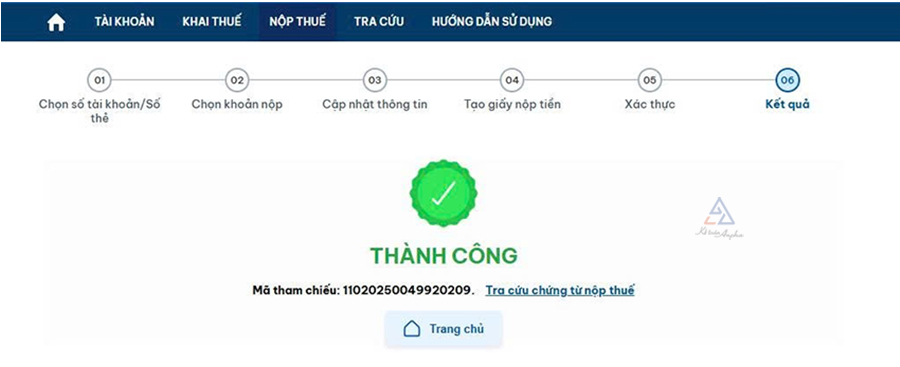
Trường hợp ngân hàng trả kết quả không hợp lệ thì hệ thống sẽ hiển thị màn hình nộp thuế thất bại.
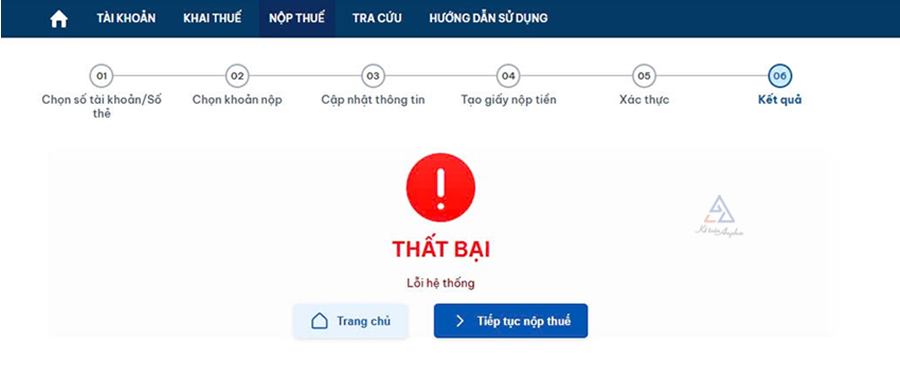
Tại đây, cá nhân có thể thực hiện các thao tác:
- Nhấn “Trang chủ” để hệ thống trở về màn hình trang chủ;
- Nhấn “Tiếp tục nộp thuế” để hệ thống quay về màn hình tạo giấy nộp tiền tại bước 5.
Lựa chọn 2. Nộp thuế tại danh mục “Khai thuế”
Bước 1: Truy cập vào màn hình lập giấy nộp tiền
Sau khi kê khai và nộp tờ khai thuế thành công tại tab “Khai thuế” → Nhấn chọn “Nộp thuế ngay”, lúc này hệ thống sẽ chuyển sang giao diện nộp thuế.
>> Có thể bạn cần: Cách kê khai thuế sàn thương mại điện tử.
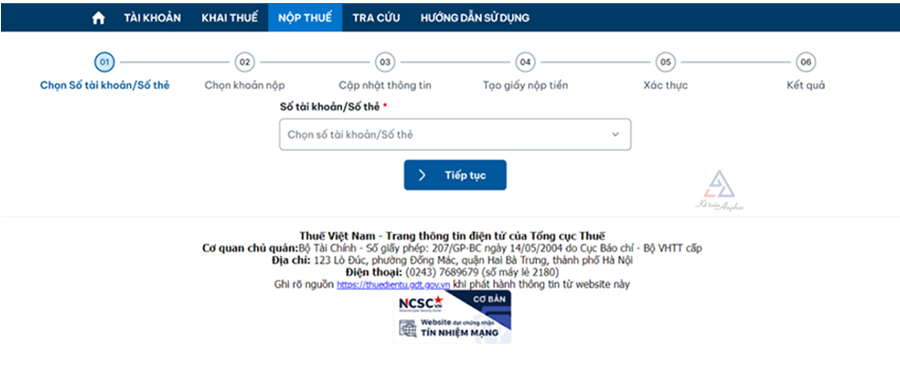
Bước 2: Chọn “Số tài khoản/Số thẻ”
Màn hình lúc này sẽ được chuyển sang giao diện nộp thuế. Tại đây, cá nhân chọn “Số tài khoản/Số thẻ” đã liên kết trước đó → Nhấn “Tiếp tục”.
Bước 3: Chọn khoản nộp
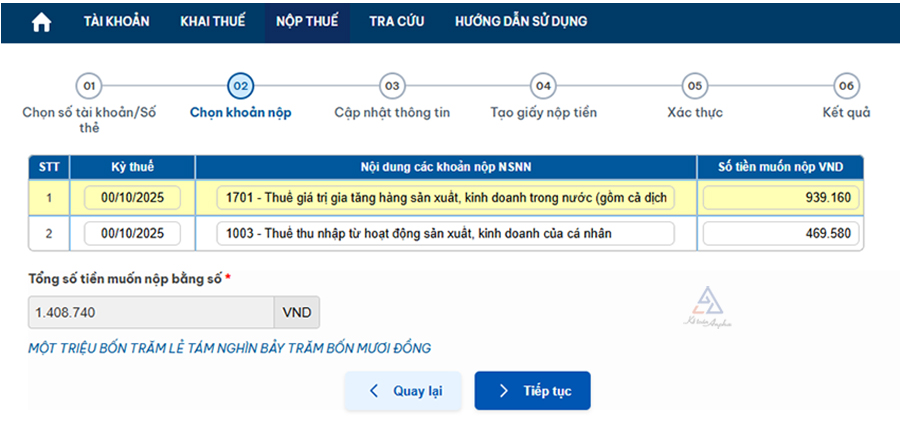
Giao diện lúc này sẽ được chuyển sang giai đoạn 2 “Chọn khoản nộp”, hệ thống sẽ hiển thị các thông tin bao gồm:
- Kỳ thuế: Hiển thị theo thông tin ban đầu chọn ở tờ khai khi kê khai;
- Nội dung các khoản nộp NSNN: Thông tin được hiển thị theo thông tin ở tờ khai đã kê khai ban đầu;
- Số tiền muốn nộp: Hệ thống sẽ tự động điền số tiền theo thông tin ở tờ khai đã nộp, được phép nhập, chỉnh sửa số tiền, phải lớn hơn 0;
- Tổng tiền muốn nộp bằng số: Hiển thị tổng số tiền phải nộp bằng số.
Sau khi cá nhân kiểm tra và điền hoàn tất → Nhấn vào ô “Tiếp tục”, màn hình sẽ hiển thị như ở bước 4 của cách nộp thuế tại danh mục “Nộp thuế” (lựa chọn 1), cá nhân thao tác các bước nộp thuế kế tiếp tương tự như Anpha đã hướng dẫn ở trên.
2. Cách nộp thuế mã 888 trên eTax Mobile (ứng dụng Thuế điện tử)
Để nộp thuế mã 888 trên ứng dụng eTax Mobile, cá nhân thực hiện theo hướng dẫn sau đây:
Bước 1: Đăng nhập ứng dụng eTax Mobile
Cá nhân tiến hành đăng nhập ứng dụng eTax Mobile bằng tài khoản thuế điện tử hoặc VNeID.
>> Có thể bạn cần: Cách cài đặt eTax Mobile.
Bước 2: Liên kết tài khoản
Sau khi đăng nhập, cá nhân nhấn vào menu “Nộp thuế” → Chọn “Liên kết tài khoản” → Hệ thống sẽ hiển thị danh sách các ngân hàng để NNT lựa chọn.
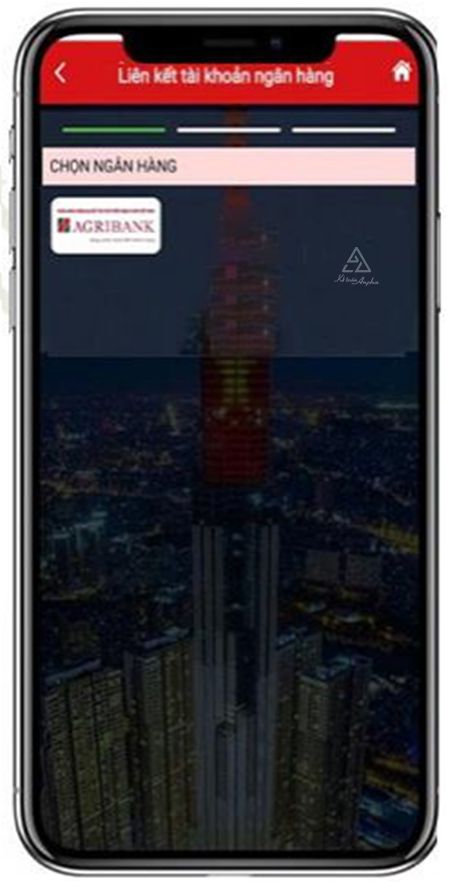
Tại đây, NNT chọn một ngân hàng để liên kết với tài khoản nộp thuế và nhập các thông tin liên kết như sau:
- Chọn các loại giấy tờ liên quan: CMND/CCCD/Hộ chiếu;
- Nhập số giấy tờ;
- Nhập số điện thoại;
- Chọn loại liên kết: NNT có thể chọn liên kết bằng số thẻ/số tài khoản;
- Nhập số thẻ/số tài khoản theo như lựa chọn, ngày phát hành và hiệu lực thẻ.
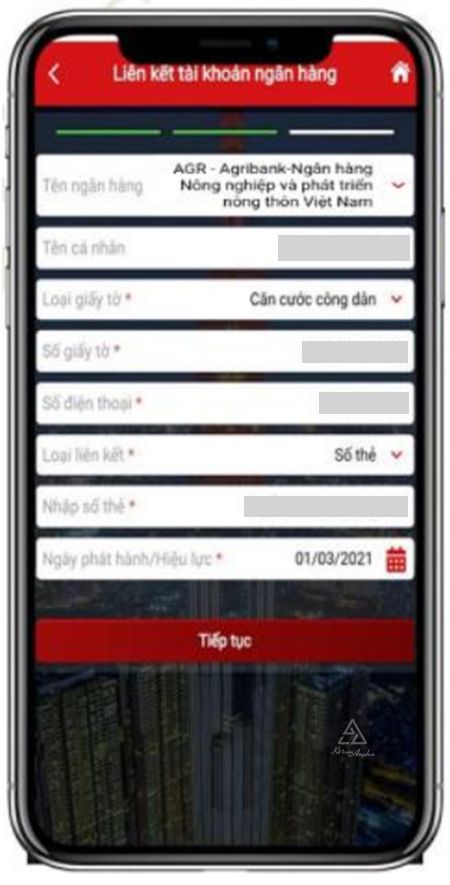
Sau khi nhập đầy đủ các thông tin liên kết thì nhấn “Tiếp tục”.
- Nếu ngân hàng xác thực tài khoản liên kết hợp lệ: Hệ thống sẽ hiển thị màn hình nhập mã OTP và mã này sẽ được gửi về tin nhắn SMS số điện thoại đã được đăng ký;
- Nếu ngân hàng xác thực tài khoản liên kết không hợp lệ: Hệ thống sẽ hiển thị màn hình thông báo lỗi để NNT chỉnh sửa lại thông tin.
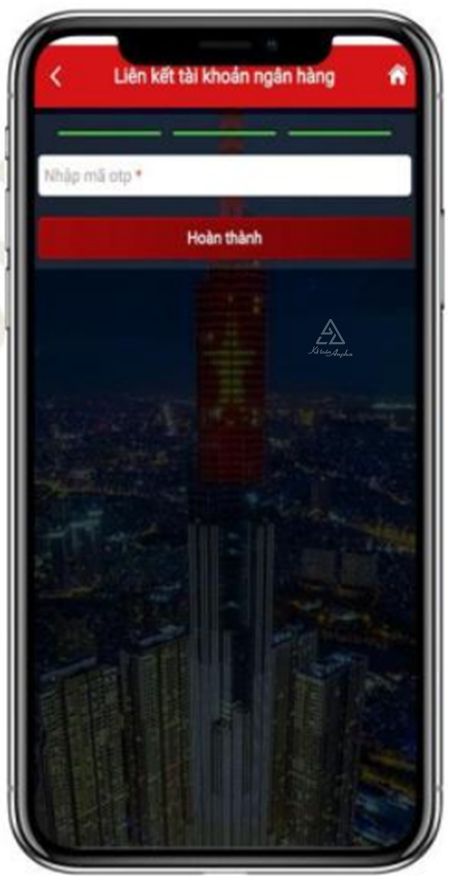
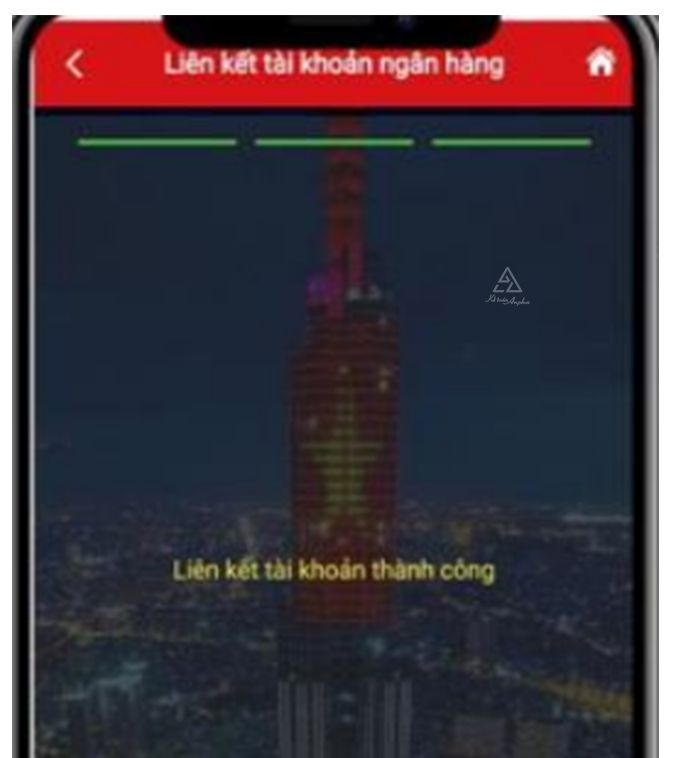
Nếu mã OTP hợp lệ màn hình sẽ hiển thị thông báo “Liên kết tài khoản thành công” như hình bên dưới.
Bước 3: Tra cứu các khoản thuế phải nộp
Sau khi liên kết tài khoản thành công, cá nhân bấm quay lại màn hình chính → Chọn danh mục “Nộp thuế” → Chọn “Nộp thuế”.
Hệ thống sẽ hiển thị màn hình nộp thuế theo điều kiện tra cứu, NNT nhấn lựa chọn loại thuế thanh toán trong danh mục:
- Nếu chọn thuế thu nhập cá nhân, thuế GTGT → Nhấn “Tra cứu”;
- Nếu chọn lệ phí trước bạ phương tiện → Nhập mã hồ sơ (bắt buộc) → Nhấn “Tra cứu”.
Hệ thống sẽ hiển thị ra danh sách kết quả tra cứu theo loại thuế mà cá nhân đã chọn. Tại đây, NNT có thể tick chọn 1 hoặc nhiều khoản nộp cùng 1 cơ quan thuế → Nhấn “Tiếp tục”.
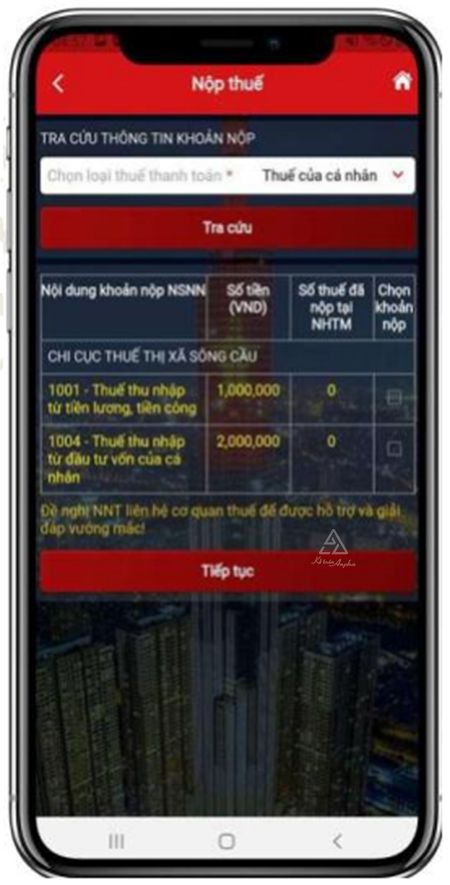
Lúc này, hệ thống sẽ hiển thị thông tin chi tiết về các khoản nộp như bên dưới.
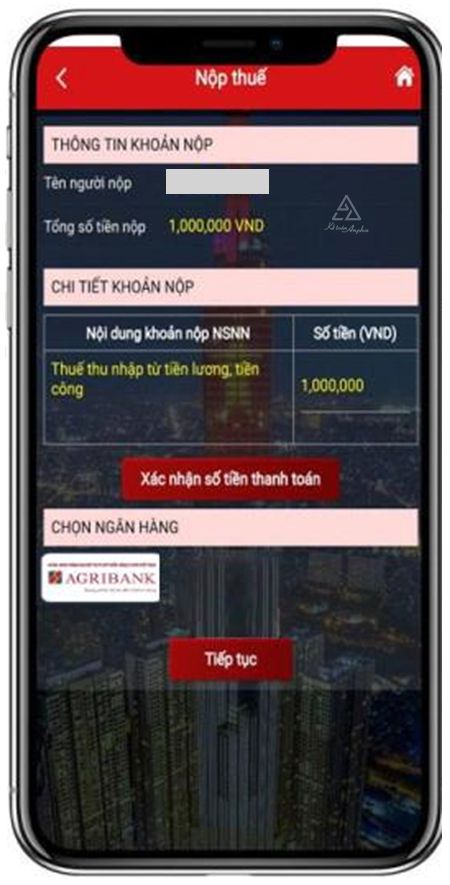
Bước 4: Chọn phương thức thanh toán
Tại màn hình hiển thị chi tiết khoản thuế phải nộp, cá nhân chọn 1 ngân hàng thanh toán (ngân hàng đã liên kết thành công trước đó) → Nhấn “Tiếp tục”.
Hệ thống sẽ hiển thị thông tin màn hình chọn phương thức thanh toán là số tài khoản hoặc số thẻ.
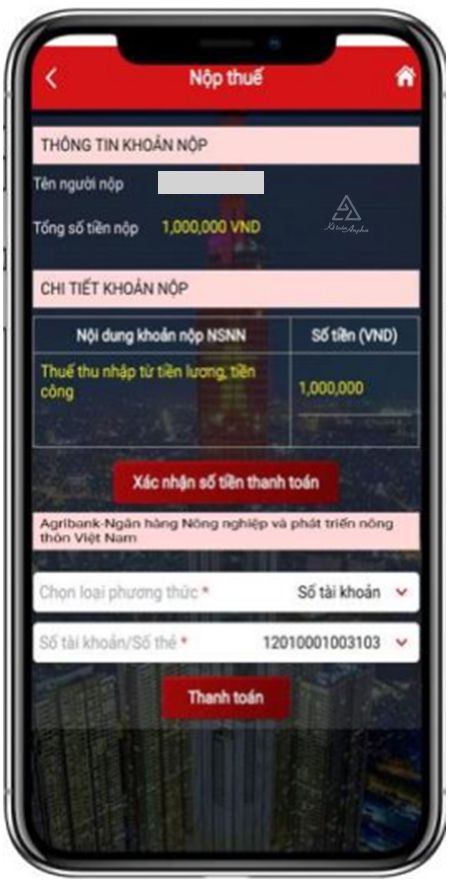
Bước 5: Xác nhận thanh toán
Sau khi chọn xong phương thức thanh toán → Nhấn “Thanh toán” để thực hiện thanh toán tiền thuế.
Màn hình sẽ hiển thị giao diện nhập mã OTP, mã này sẽ được ngân hàng gửi về tin nhắn SMS của số điện thoại đã đăng ký.
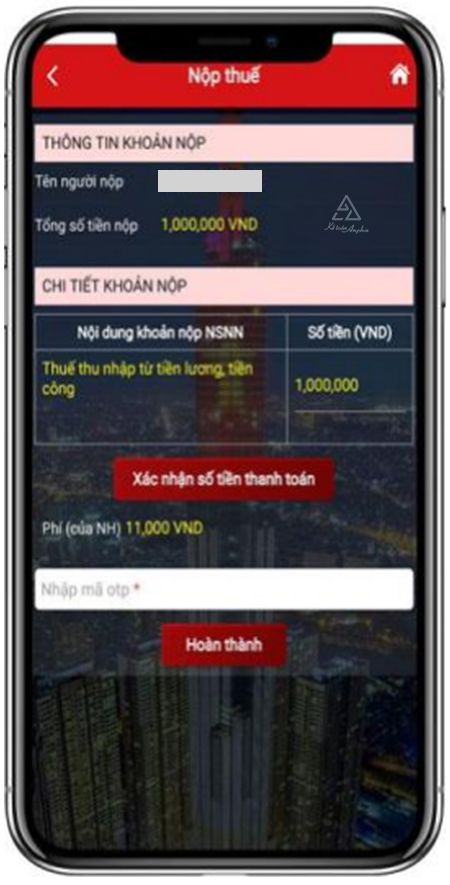
Bước 6: Hoàn tất thanh toán
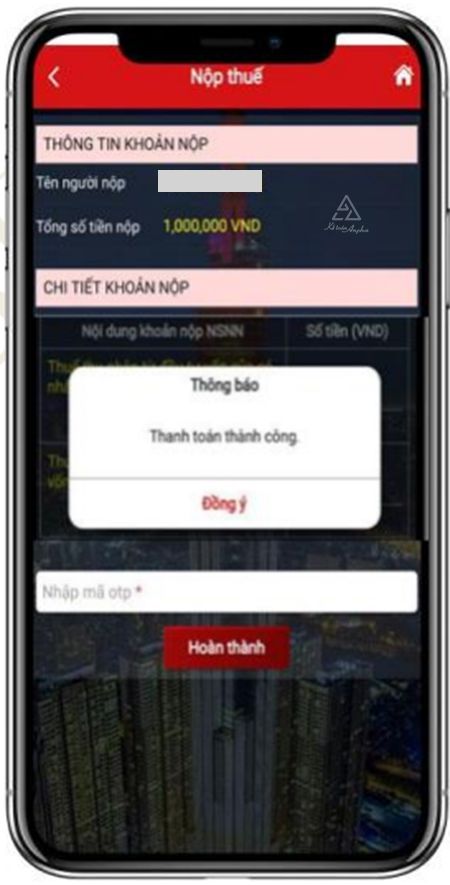
NNT nhập mã OTP → Nhấn “Hoàn thành”.
Nếu mã OTP hợp lệ thì hệ thống sẽ hiển thị màn hình “Thanh toán thành công”.
Tham khảo:
>> Cách quyết toán thuế TNCN trên eTax Mobile;
>> Cách tra cứu nợ thuế thu nhập cá nhân qua eTax Mobile.
III. Hướng dẫn cách nộp thuế đuôi 888 trực tiếp tại ngân hàng
NNT phải đến quầy giao dịch của ngân hàng để nộp giấy nộp tiền (sử dụng mẫu theo quy định). Cách thực hiện như sau:
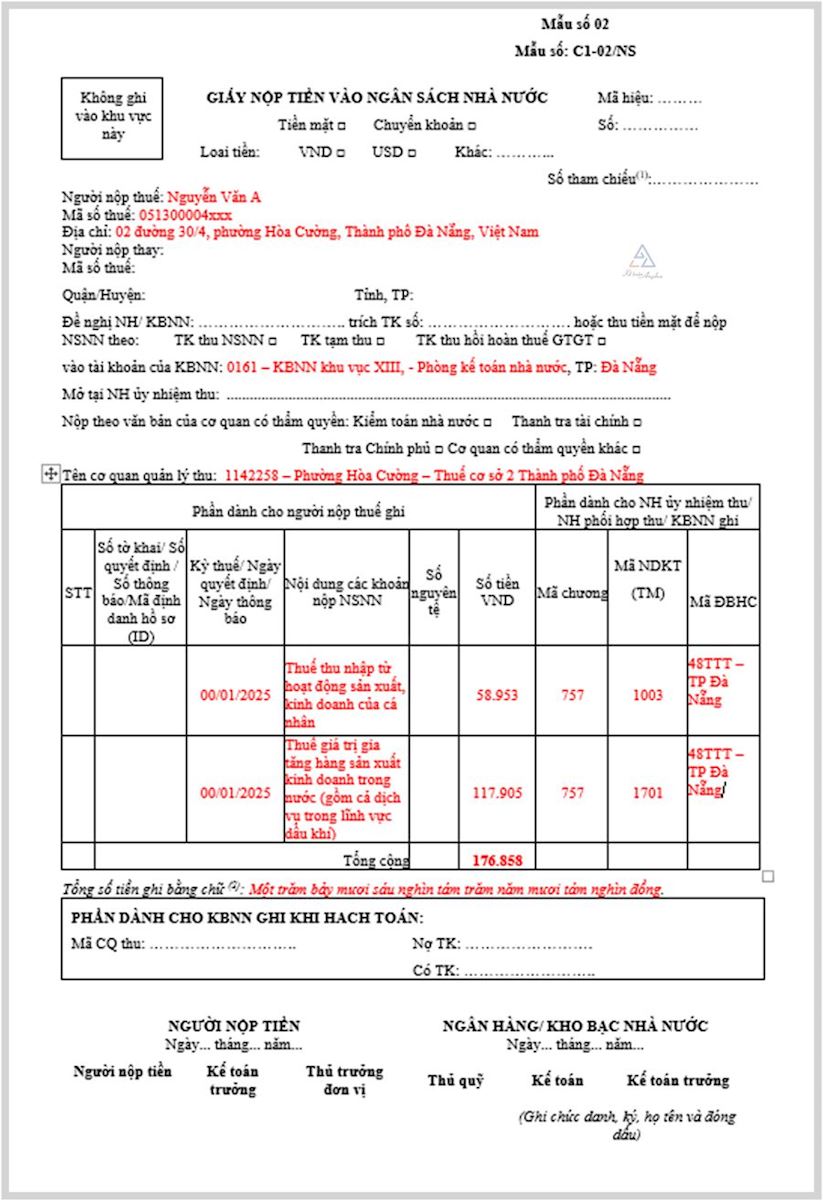
Bước 1: Tạo giấy nộp tiền theo mẫu số C1-02/NS
>> TẢI MẪU MIỄN PHÍ: Giấy nộp tiền vào ngân sách nhà nước - Mẫu C1-02/NS.
Bước 2: Điền thông tin người nộp thuế
Cá nhân điền đầy đủ các thông tin trên giấy nộp tiền gồm:
- Người nộp thuế: Tên của người nộp thuế;
- Mã số thuế: Mã số thuế 888 đã được đăng ký;
- Địa chỉ: Địa chỉ kê khai và đã đăng ký ở hồ sơ đăng ký MST 888;
- Tài khoản của KBNN: Chọn kho bạc theo địa bàn địa chỉ đã đăng ký;
- Tên cơ quan quản lý thu: Điền theo thông tin ở trang Cổng thuế điện tử;
- Kỳ tính thuế: Điền đúng thông tin kỳ tính thuế đã nộp tờ khai 888 trước đó;
- Nội dung các khoản nộp NSNN: Điền nội dung các khoản nộp theo thông tin ở tờ khai;
- Số tiền: Số tiền mong muốn nộp nhưng phải lớn hơn 0;
- Mã chương: Mã chương tương ứng với khoản nộp vào NSNN;
- Tiểu mục: Là tiểu mục tương ứng với nội dung khoản nộp vào NSNN;
- Mã địa bàn hành chính (ĐBHC): Điền theo thông tin mã địa bàn hiện ở thông tin tại trang Cổng thuế điện tử.
Bước 3: Nộp giấy nộp tiền cho ngân hàng
Cá nhân kiểm tra kỹ lại thông tin giấy nộp tiền, sau đó mang trực tiếp đến ngân hàng để nộp.
Lưu ý:
1) Khi nộp thuế, cá nhân cần lưu ý kiểm tra kỹ các thông tin sau đảm bảo phải chính xác gồm:
- Kỳ tính thuế;
- Số tiền thuế phải nộp;
- Mã chương và tiểu mục;
2) Cá nhân cần lưu lại chứng từ nộp tiền thuế điện tử (chụp màn hình thể hiện nộp thuế thành công) hoặc lưu lại bản giấy (khi nộp tại ngân hàng) để đối chiếu khi cơ quan thuế yêu cầu.
>> Tham khảo: Cách nộp thuế kinh doanh online trên sàn TMĐT.
Hoài Thương - Phòng Kế toán Anpha