
Download HTKK: hướng dẫn cách tải HTKK về máy tính, cài đặt phần mềm hỗ trợ kê khai thuế HTKK, cách cập nhật phần mềm HTKK phiên bản mới nhất 2026
I. Căn cứ pháp lý
II. Phần mềm HTKK là phần mềm gì?
Phần mềm hỗ trợ kê khai thuế (gọi tắt là phần mềm HTKK) là ứng dụng được ngành thuế cung cấp miễn phí nhằm hỗ trợ doanh nghiệp và cá nhân lập các hồ sơ, tờ khai thuế theo hình thức điện tử.
Phần mềm HTKK tích hợp các biểu mẫu theo quy định, đồng thời hỗ trợ kiểm tra thông tin và tạo tệp dữ liệu theo đúng chuẩn để người nộp thuế gửi cơ quan thuế.
Lưu ý:
Vì chính sách và biểu mẫu thuế có thể được điều chỉnh theo từng thời kỳ, việc cài đặt và sử dụng phần mềm kê khai thuế đã cũ có thể dẫn đến một số lỗi như sau:
- Thiếu mẫu kê khai;
- Dữ liệu không tương thích;
- Không tạo được tệp XML để nộp trực tuyến.
Vậy nên, bạn cần thường xuyên kiểm tra và cập nhật phần mềm HTKK lên phiên bản mới nhằm hạn chế sai sót và tránh việc phải điều chỉnh, nộp lại hồ sơ nhiều lần.
>> Có thể bạn cần: Top các phần mềm kế toán miễn phí.
Tính đến hiện tại, HTKK phiên bản 5.7.6 là phiên bản mới nhất của phần mềm hỗ trợ kê khai. Phiên bản này được Tổng cục Thuế chính thức phát hành vào ngày 22/08/2026, nhằm cập nhật các nội dung và biểu mẫu kê khai theo quy định mới.
1. Hướng dẫn cài phần mềm hỗ trợ kê khai thuế (phần mềm HTKK)
➤ Bước 1: Truy cập vào cổng thông tin Dịch vụ công thuế điện tử (cổng mới)
Địa chỉ trang web: https://dichvucong.gdt.gov.vn/tthc/homelogin.
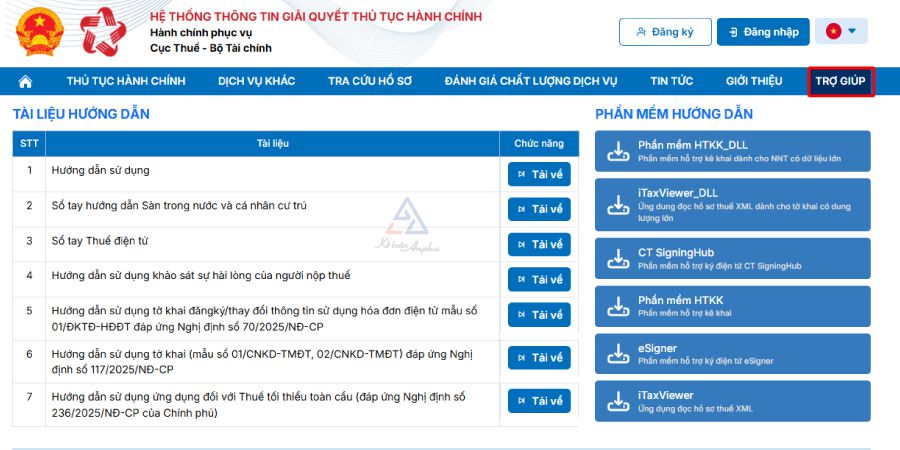
Tại giao diện chính, bạn nhấn vào ô “Trợ giúp” để chuyển sang giao diện hướng dẫn người dân và doanh nghiệp cách sử dụng hệ thống, giải đáp các thắc mắc về thủ tục hành chính, cung cấp thông tin liên hệ tổng đài và hỗ trợ xử lý các sự cố kỹ thuật trong quá trình nộp hồ sơ trực tuyến.
➤ Bước 2: Chọn mục “Phần mềm HTKK”
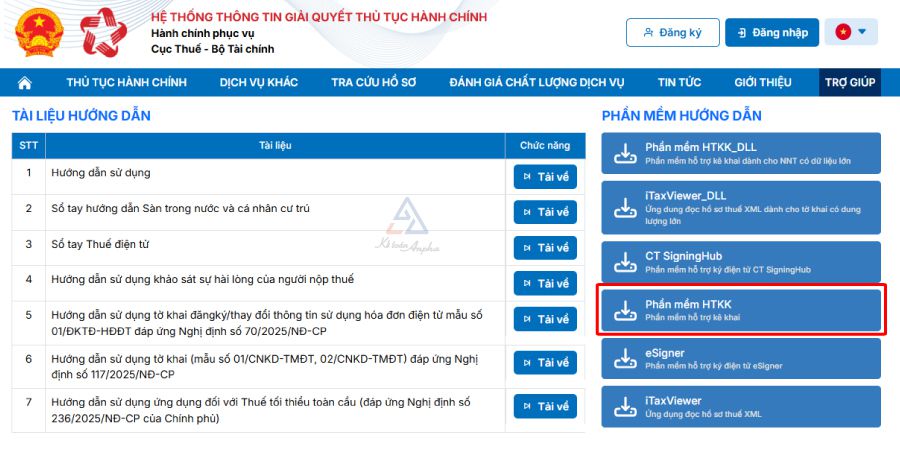
Sau khi giao diện đã chuyển sang các lựa chọn ở mục “Trợ giúp”, bạn chọn mục “Phần mềm HTKK” để truy cập trang tải phiên bản phần mềm kê khai mới nhất.
➤ Bước 3: Chọn file lưu trữ tệp
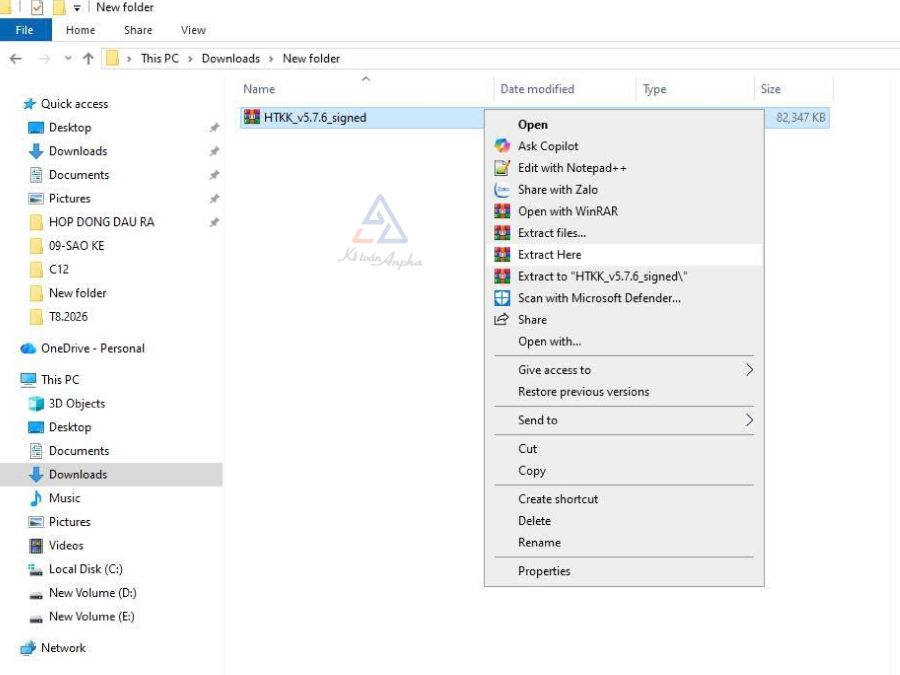
Sau khi tải phần mềm hỗ trợ kê khai thì bạn chọn nơi lưu trữ tệp phù hợp và nhấn “Save” để lưu. Tiếp đến, bạn nhấn chuột phải vào HTKK.rar, chọn “Extract here” để giải nén hoặc nhấn đúp vào file để mở phần mềm HTKK vừa tải xong.
➤ Bước 4: Bắt đầu cài đặt HTKK
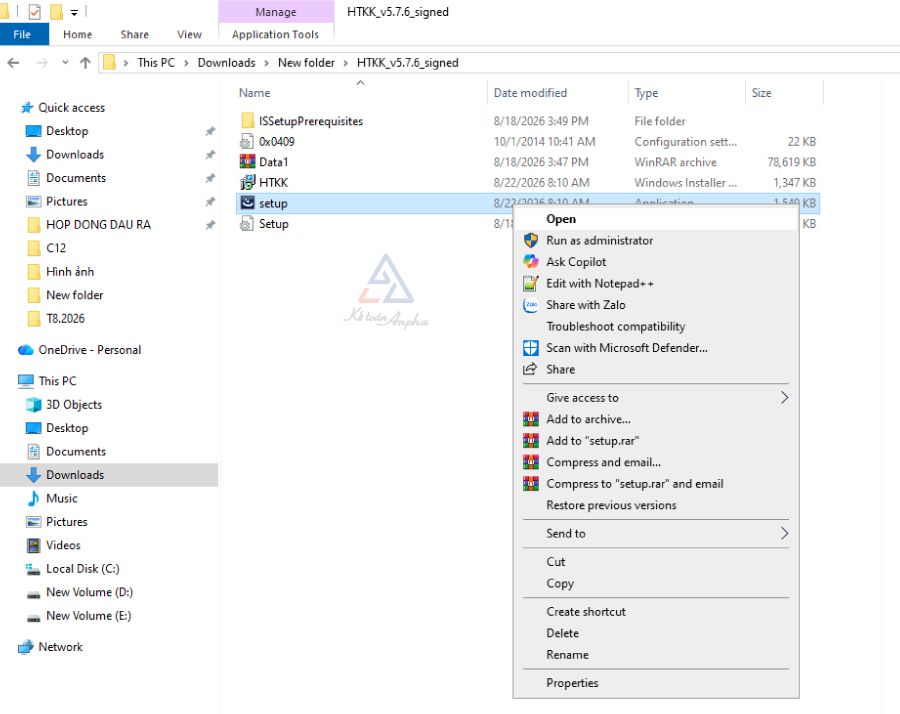
Để tiến hành cài đặt phần mềm HTKK trên máy tính, bạn thực hiện 1 trong 2 cách sau:
- Nhấn đúp vào “Setup”;
- Nhấn chuột phải vào file phần mềm hỗ trợ kê khai vừa tải và chọn “Open”.
➤ Bước 5: Nhấn “Tiếp tục” để chuyển sang bước cài đặt tiếp theo
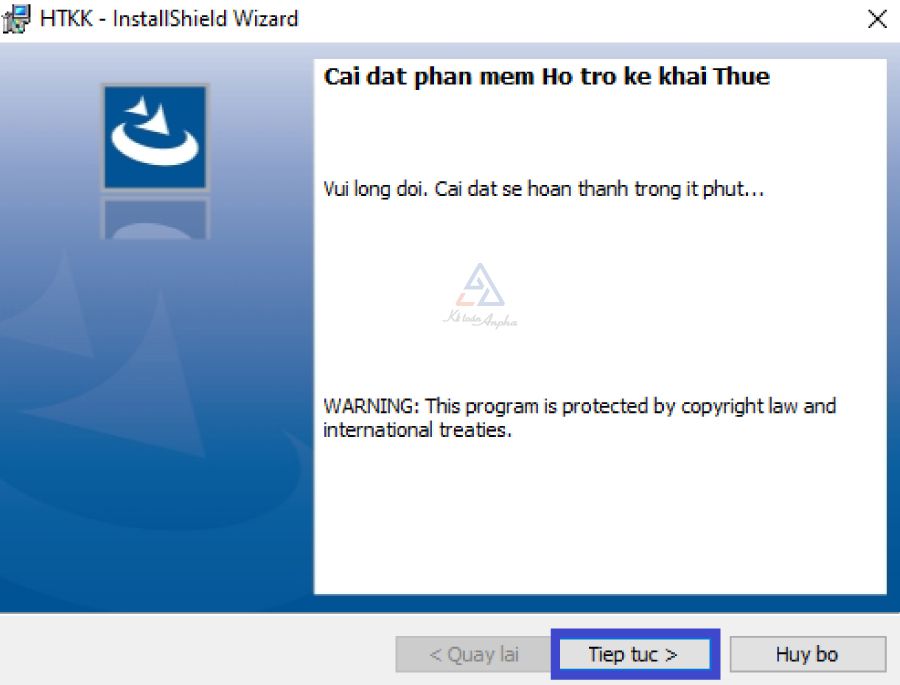
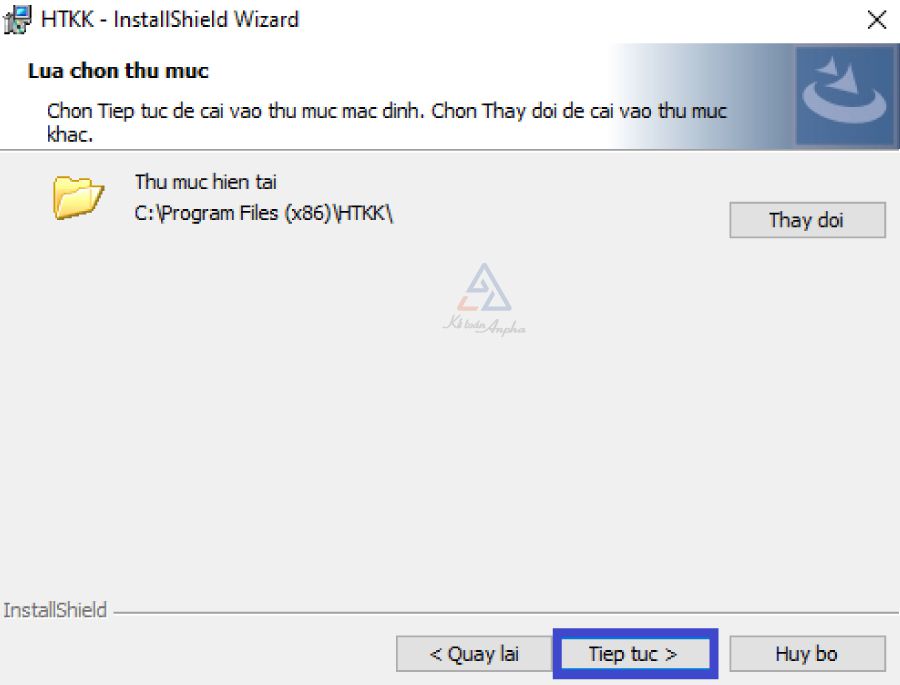
➤ Bước 6: Chọn thư mục lưu phần mềm HTKK thích hợp
Phần mềm HTKK sẽ được mặc định cài và lưu vào thư mục “Program Files”. Nếu giữ nguyên vị trí file lưu thì bạn chọn “Tiếp tục”, trường hợp muốn đổi nơi lưu phần mềm thì bạn nhấn “Thay đổi”, chọn thư mục muốn lưu rồi bấm “Tiếp tục”.
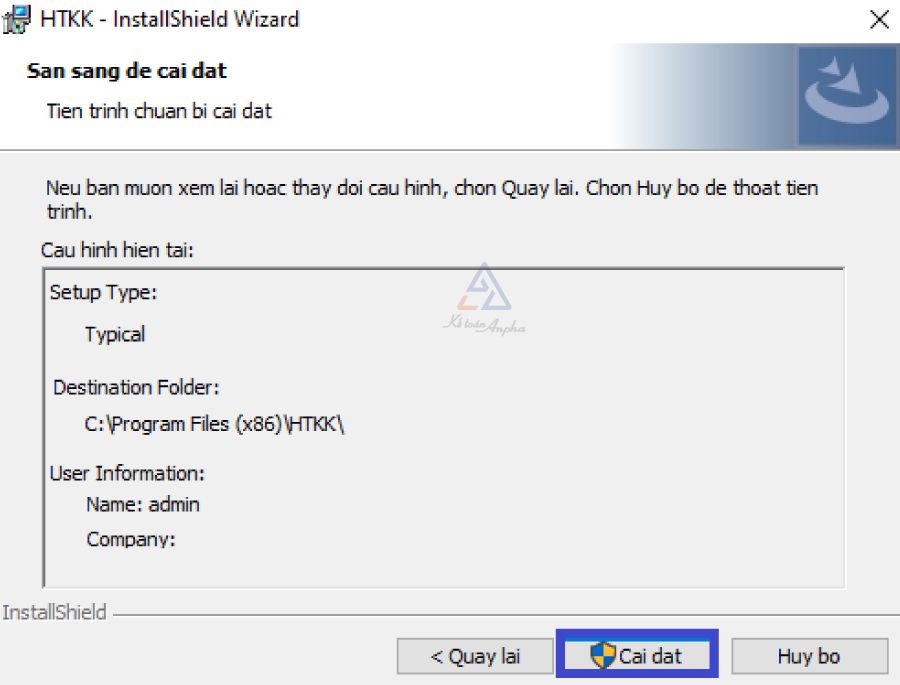
➤ Bước 7: Nhấn “Cài đặt” để bắt đầu quá trình cài đặt phần mềm HTKK và chờ hệ thống chạy
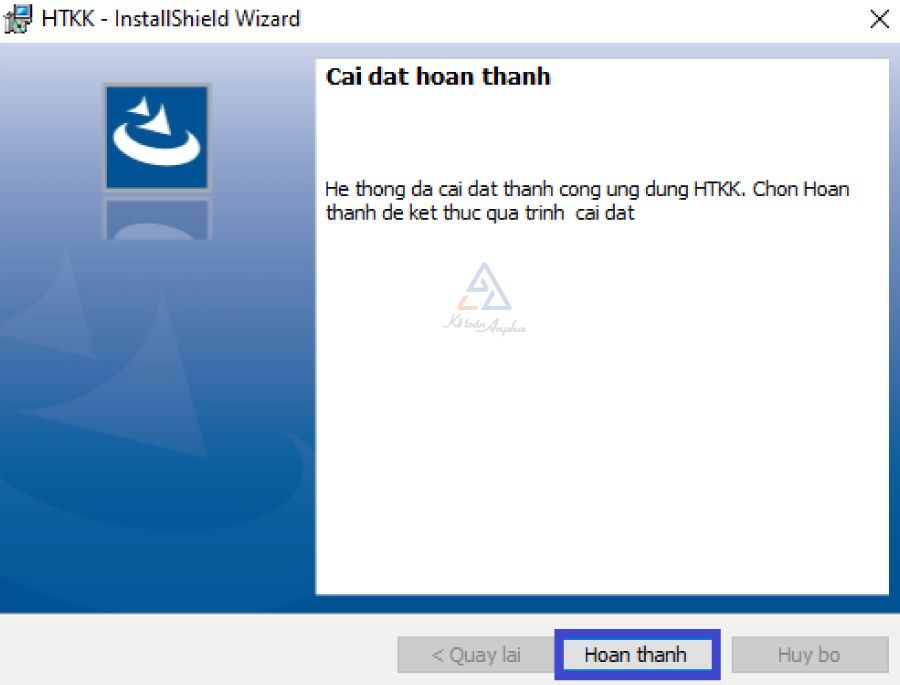
➤ Bước 8: Chọn “Hoàn thành” để kết thúc quá trình cài đặt HTKK
Tìm hiểu thêm:
>> Cách khai thuế trên HTKK cho thuế nhà thầu;
>> Cách khai thuế cho thuê tài sản online;
>> Cách khai thuế thương mại điện tử;
>> Cách khai thuế HKD trên eTax Mobile.
Sau khi thực hiện đầy đủ các bước cài đặt phần mềm HTKK trên máy tính ở mục 1, bạn cần lưu ý cập nhật phiên bản phần mềm HTKK mới nhất trong quá trình sử dụng để đảm bảo tính hiệu quả.
Dưới đây Anpha sẽ hướng dẫn cách cập nhật phần mềm HTKK (tải HTKK phiên bản mới nhất).
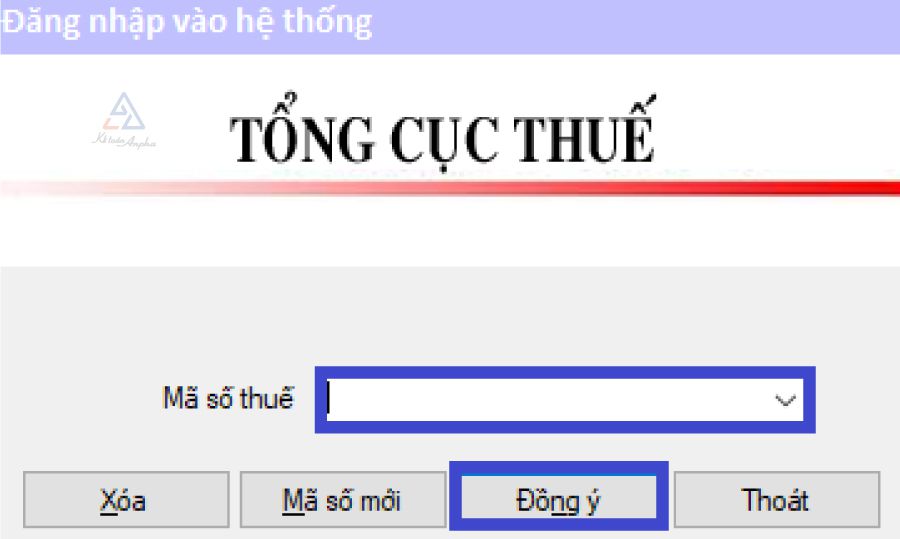
➤ Bước 1: Đăng nhập và truy cập phần mềm HTKK
- Từ màn hình máy tính, mở ứng dụng HTKK;
- Tại cửa sổ đăng nhập, nhập mã số thuế của doanh nghiệp/đơn vị vào trường tương ứng;
- Kiểm tra lại thông tin đã nhập, sau đó chọn “Đồng ý” để truy cập phần mềm HTKK.
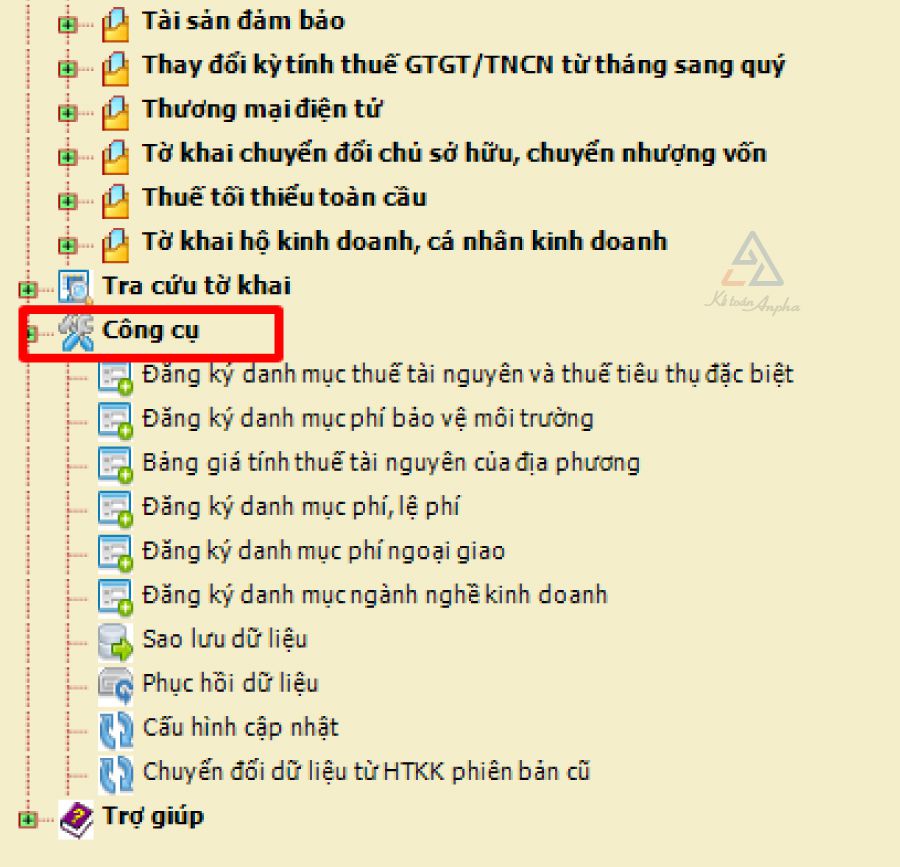
➤ Bước 2: Chọn chức năng “Công cụ”
Sau khi vào giao diện chính của phần mềm HTKK, bạn tìm và chọn mục “Công cụ” trên thanh chức năng để mở danh sách các tùy chọn hỗ trợ trong phần mềm.
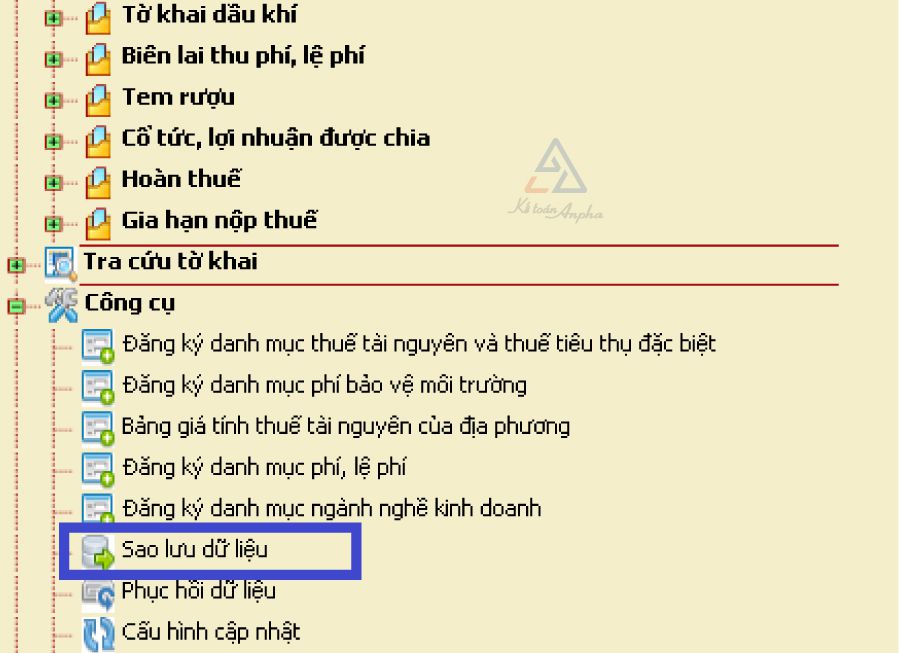
➤ Bước 3: Tiến hành sao lưu dữ liệu
Trong mục “Công cụ”, bạn chọn “Sao lưu dữ liệu” để lưu lại dữ liệu HTKK hiện tại. Việc này giúp hạn chế tình trạng mất dữ liệu khi nâng cấp lên phiên bản mới nhất.
➤ Bước 4: Hoàn tất việc sao lưu dữ liệu
Bạn chọn thư mục muốn lưu bản sao dữ liệu, nhấn “Save”.
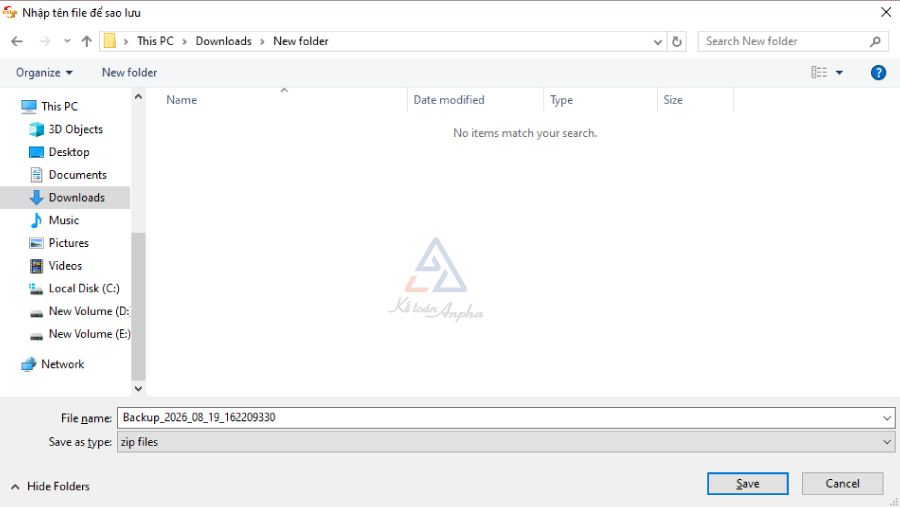
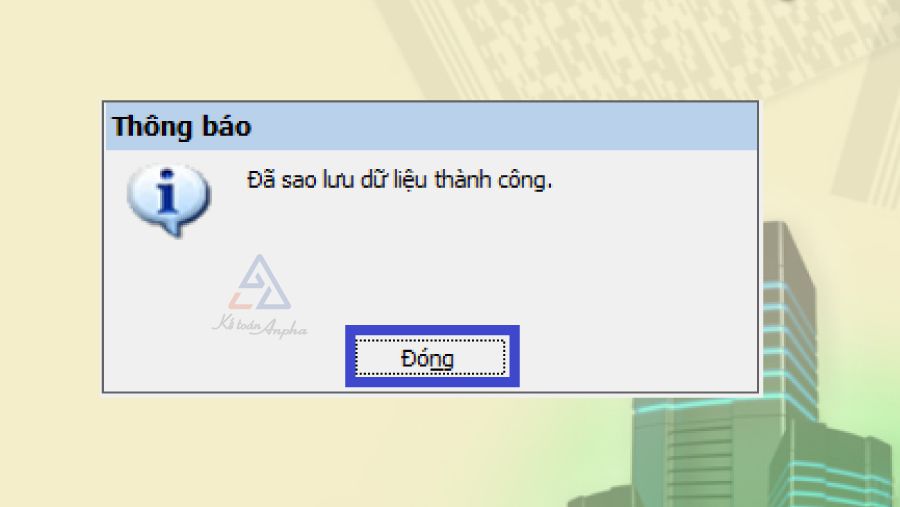
Khi hệ thống báo “Đã sao lưu dữ liệu thành công”, bạn nhấn “Đóng” để hoàn tất việc sao lưu.
➤ Bước 5: Tiến hành cập nhật phần mềm HTKK
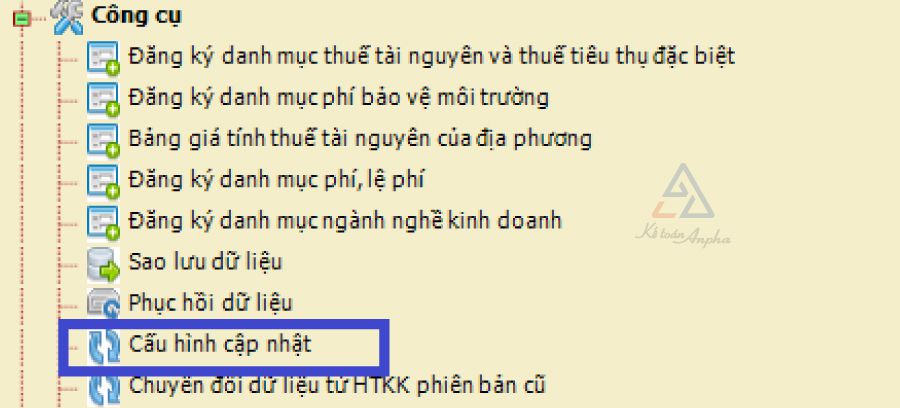
Cũng tại chức năng “Công cụ”, bạn chọn “Cấu hình cập nhật”.
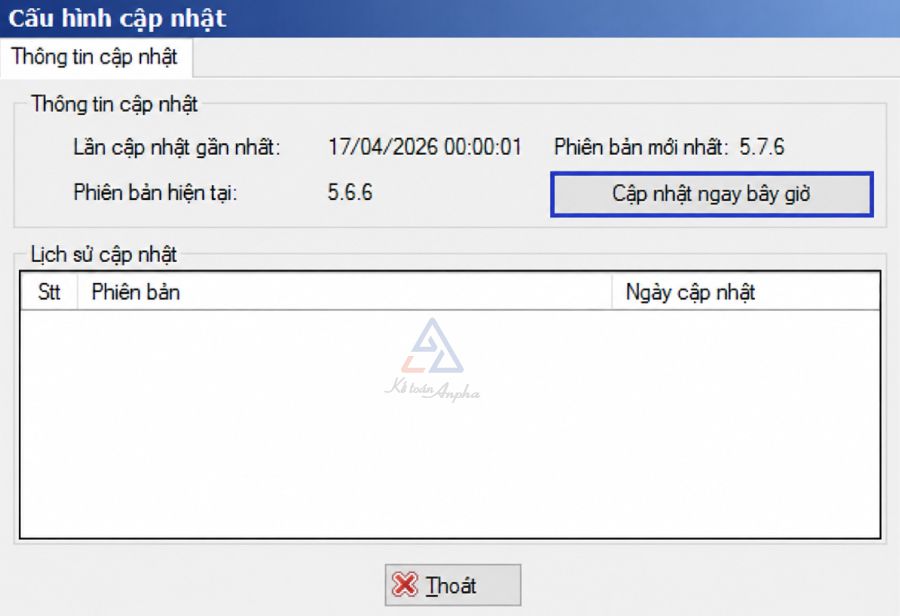
Chọn “Cập nhật ngay bây giờ” để tiến hành nâng cấp phần mềm kê khai thuế mới nhất.
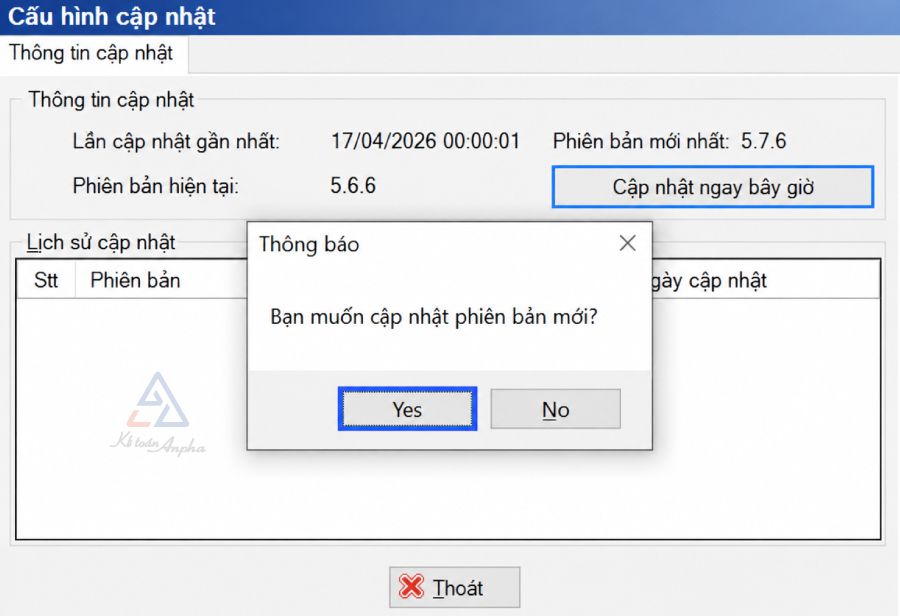
Khi màn hình hiển thị thông báo “Bạn có muốn cập nhật phiên bản mới?”, bạn chọn “Yes” để bắt đầu quá trình cập nhật.
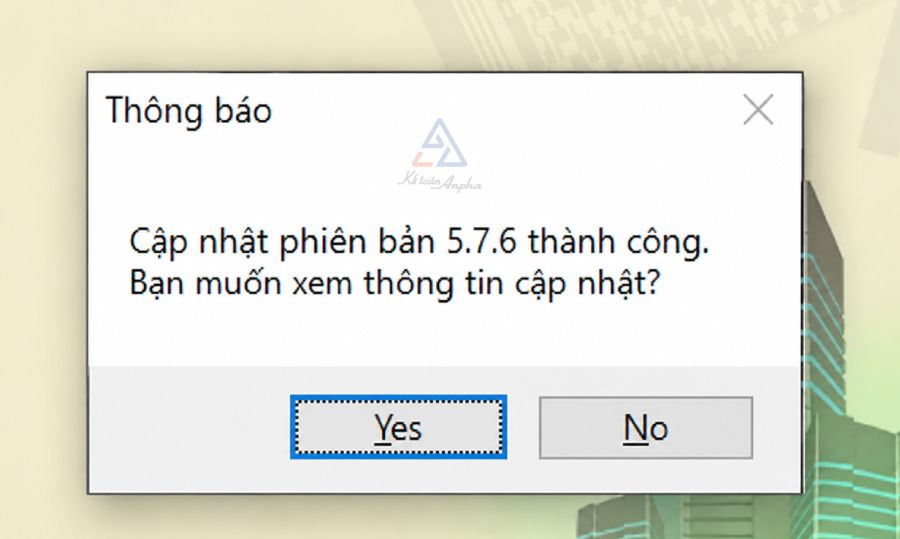
Khi hệ thống thông báo “Cập nhật phiên bản mới thành công” nghĩa là quá trình nâng cấp HTKK đã hoàn tất.
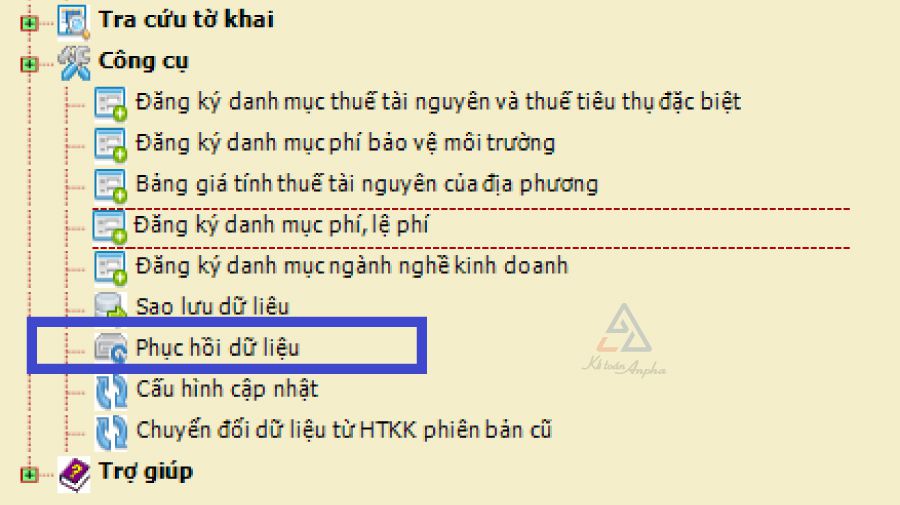
➤ Bước 6: Tiến hành phục hồi dữ liệu sau khi cập nhật phần mềm
Vào “Công cụ”, bạn chọn “Phục hồi dữ liệu” để khôi phục dữ liệu của phần mềm HTKK đã được sao lưu trước đó.
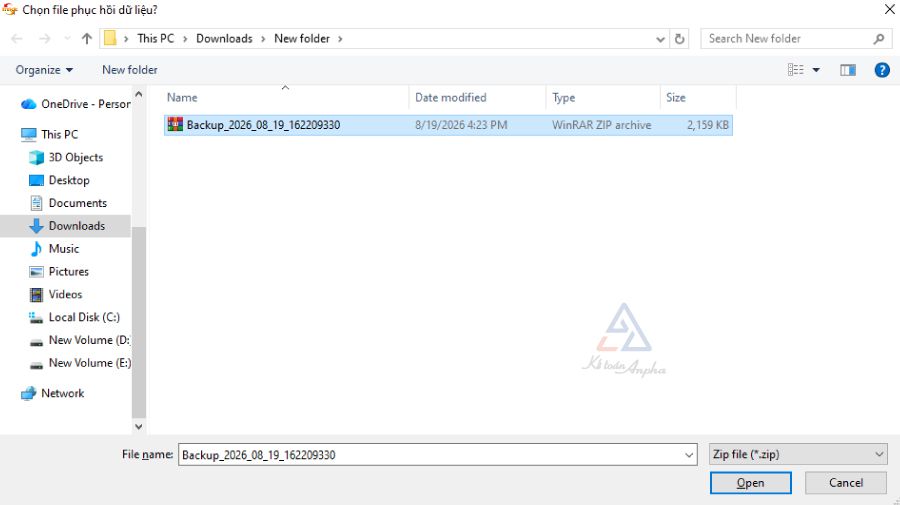
Chọn file dữ liệu đã sao lưu, sau đó nhấn “Open” để phục hồi dữ liệu.
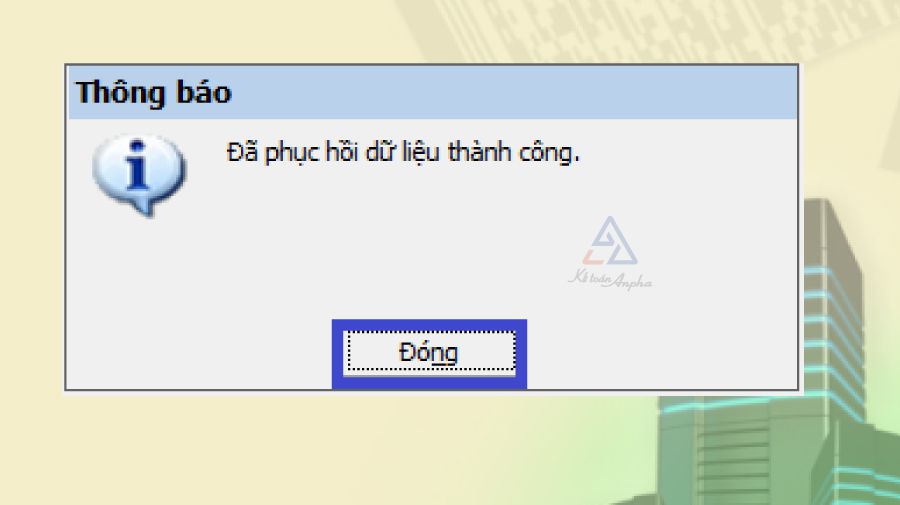
Cuối cùng, hệ thống xuất hiện thông báo “Đã khôi phục dữ liệu thành công”, bạn chọn “Đóng” và có thể tiếp tục sử dụng phần mềm HTKK phiên bản mới nhất.
IV. Các câu hỏi liên quan đến cách tải phần mềm HTKK
1. Nâng cấp phần mềm HTKK có làm mất dữ liệu cũ không?
Không. Dữ liệu mã số thuế và các tờ khai đã lập vẫn được giữ lại khi bạn cập nhật phiên bản phần mềm kê khai mới nhất. Tuy nhiên, bạn vẫn nên sao lưu dữ liệu trong mục “Công cụ”, “Sao lưu dữ liệu” trước khi nâng cấp HTKK phiên bản mới nhất để tránh rủi ro.
>> Xem chi tiết: Hướng dẫn nâng cấp HTKK.
2. Lỗi không mở được HTKK phải xử lý thế nào?
Sau khi tải phần mềm hỗ trợ kê khai nhưng không mở được thì bạn nhấn chuột phải vào biểu tượng phần mềm HTKK, lần lượt chọn “Properties”, “Compatibility”, nhấn tích “Run this program as an administrator” và nhấn “OK”.
>> Tham khảo thêm: Cách cài đặt HTKK.
3. Đã nâng cấp phần mềm HTKK nhưng vẫn hiển thị phiên bản cũ thì sao?
Có thể trong quá trình cài đặt phần mềm HTKK, phiên bản mới của phần mềm kê khai này đã được cài vào sai thư mục. Bạn hãy kiểm tra vị trí cài đặt phần mềm HTKK cũ trên ổ C hoặc ổ D, sau đó chạy lại file cài đặt và chọn đúng thư mục tương ứng.
>> Xem ngay: Cách tải phần mềm HTKK về máy tính.
Hải Nguyễn - Phòng Kế toán Anpha